Se você habilitou pesquisas de CSAT em suas caixas de entrada, poderá analisar os resultados usando o relatório de CSAT.
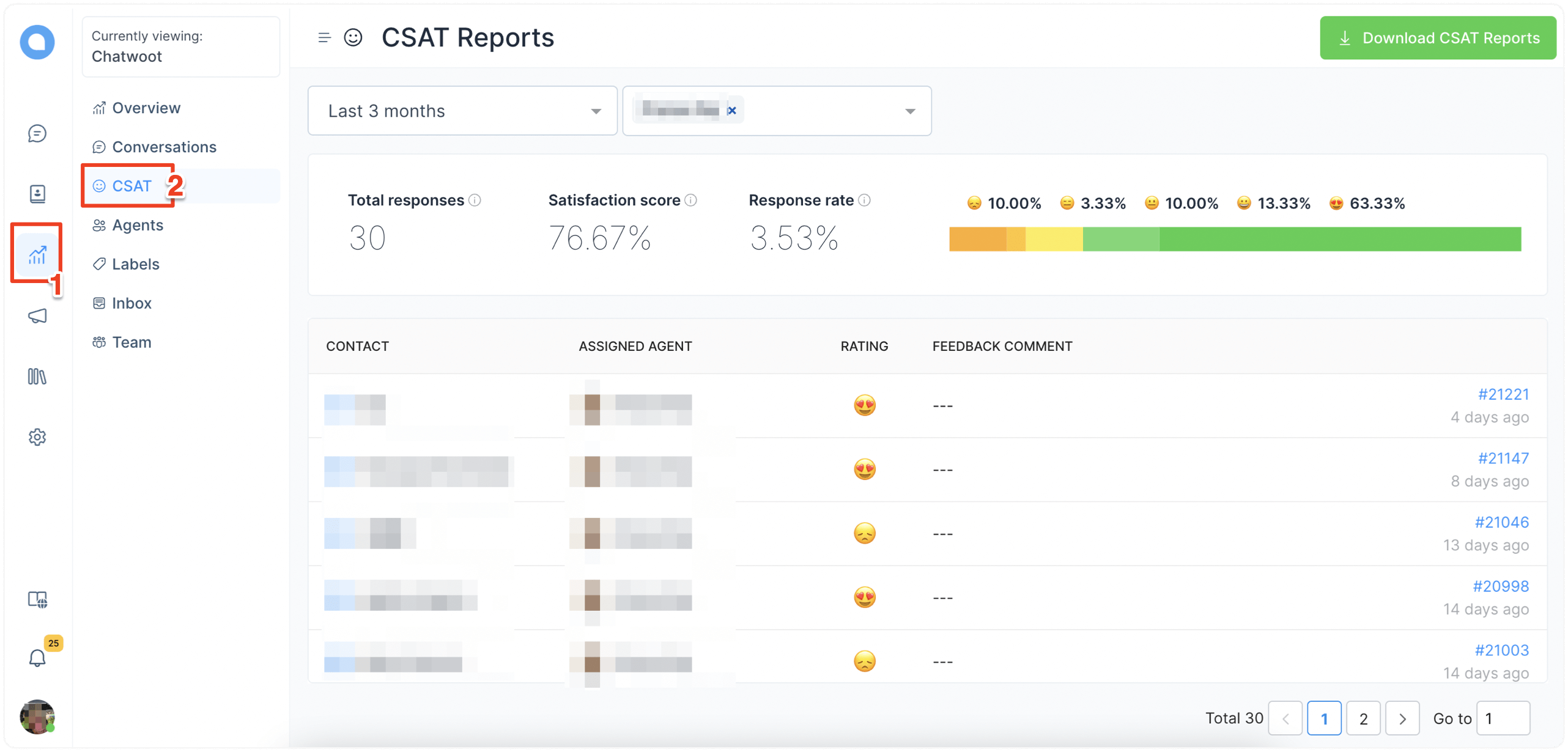
Para visualizar o Relatório de CSAT, acesse Relatórios → CSAT. Veja como ele se parece:
Personalizando Relatórios de CSAT
Os relatórios de CSAT podem ser filtrados pelas seguintes métricas.
Duração
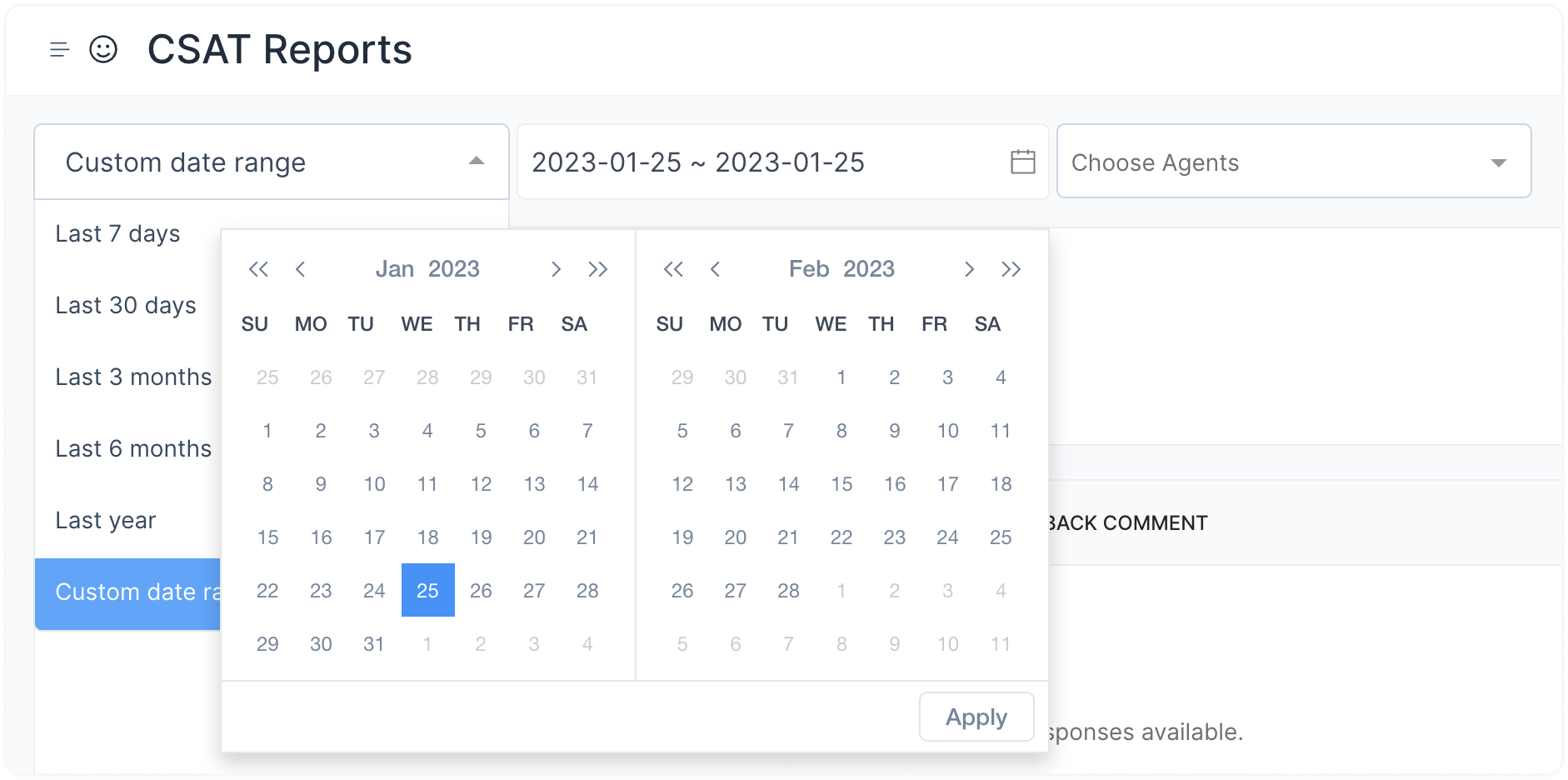
Você pode selecionar a duração para a qual deseja visualizar o relatório. Por padrão, a definição é para os últimos 7 dias.
Agentes
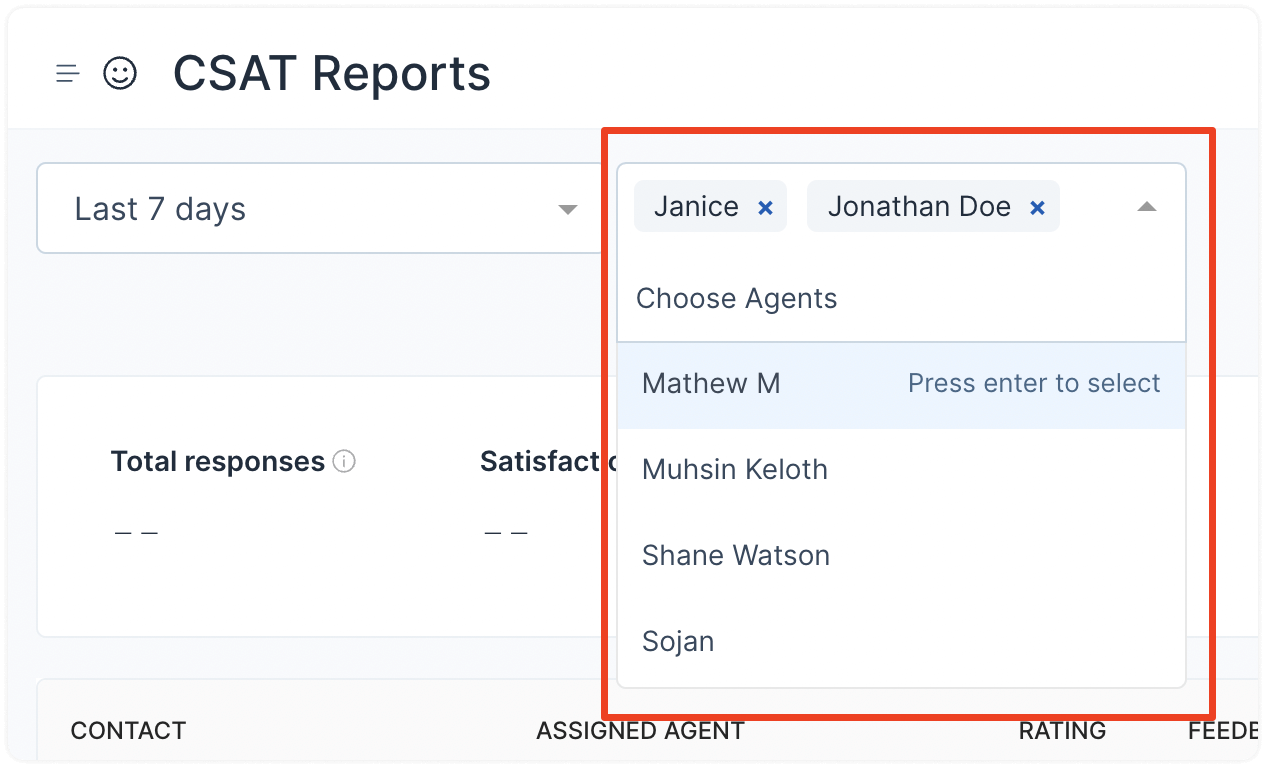
Você pode analisar os relatórios de CSAT apenas para agentes específicos. Selecione um ou mais nomes de agentes no menu suspenso.
Métricas no Relatório CSAT
Visão Geral Rápida
A metade superior do seu relatório mostrará Métricas como esta captura de tela.

A lista a seguir explica o significado de cada métrica.
Total de respostas
Este é o número total de respostas recebidas em suas pesquisas de CSAT, durante o período selecionado e para o(s) agente(s) selecionado(s).
Índice de satisfação
Esta é a pontuação média de satisfação atribuída pelos participantes da pesquisa, calculada usando a seguinte fórmula.
(Número total de avaliações positivas/Número total de respostas) * 100
Taxa de resposta
Indica a proporção de clientes que responderam às pesquisas de CSAT enviadas. É calculada usando a seguinte fórmula.
(Número total de respostas/Número total de solicitações de pesquisa CSAT enviadas) * 100
Escala de emojis
Sempre que uma pesquisa CSAT é solicitada a um cliente, ele é solicitado a avaliar sua experiência em uma escala de emojis como esta:

As métricas da escala de emojis que você vê no seu CSAT O relatório mostra quantas pessoas (em porcentagem) usaram qual emoji para avaliar sua experiência.
Detalhes das respostas
A metade inferior do seu relatório listará todas as respostas recebidas. Por exemplo, a captura de tela abaixo lista as respostas da pesquisa CSAT recebidas para o agente Pranav Raj.
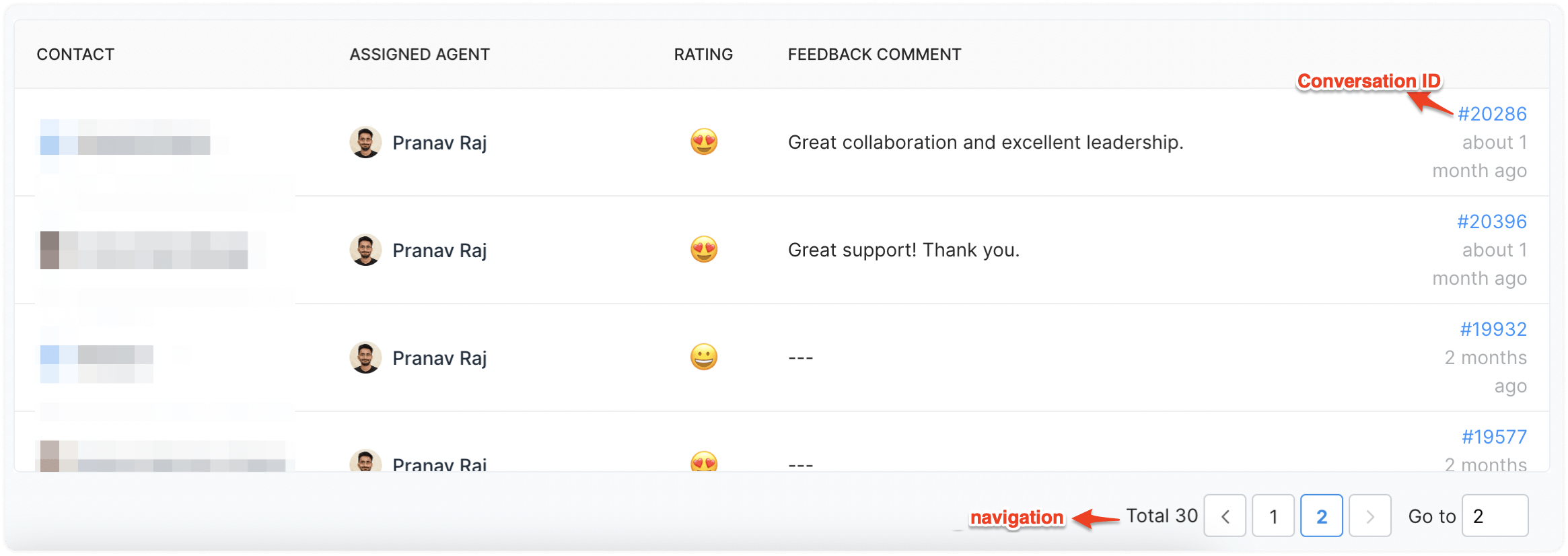
Dica: Você pode clicar no ID de uma conversa para acessar a conversa associada.