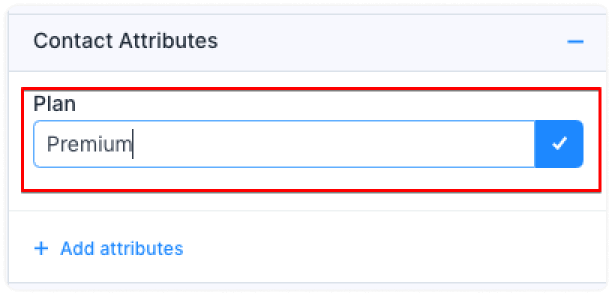
O Chatwoot permite que você rastreie informações adicionais sobre suas conversas e contatos, além dos atributos de dados padrão, como nome, e-mail e localização. Essas informações adicionais são chamadas de atributos personalizados e podem ser qualquer coisa que você queira rastrear. Abaixo, alguns exemplos de atributos personalizados.
-
Plano de assinatura
-
Data da assinatura
-
Data da inscrição
-
Item mais pedido
-
Link do produto pedido
-
Data da última transação
Os atributos de dados personalizados permitem que você anexe informações adicionais a uma conversa ou cliente, como histórico de compras ou status da conta. Essas informações podem ser usadas para entender e segmentar melhor sua base de clientes.
A única diferença entre atributos personalizados e padrão é que os atributos de dados padrão são atualizados automaticamente.
Como criar um atributo personalizado?
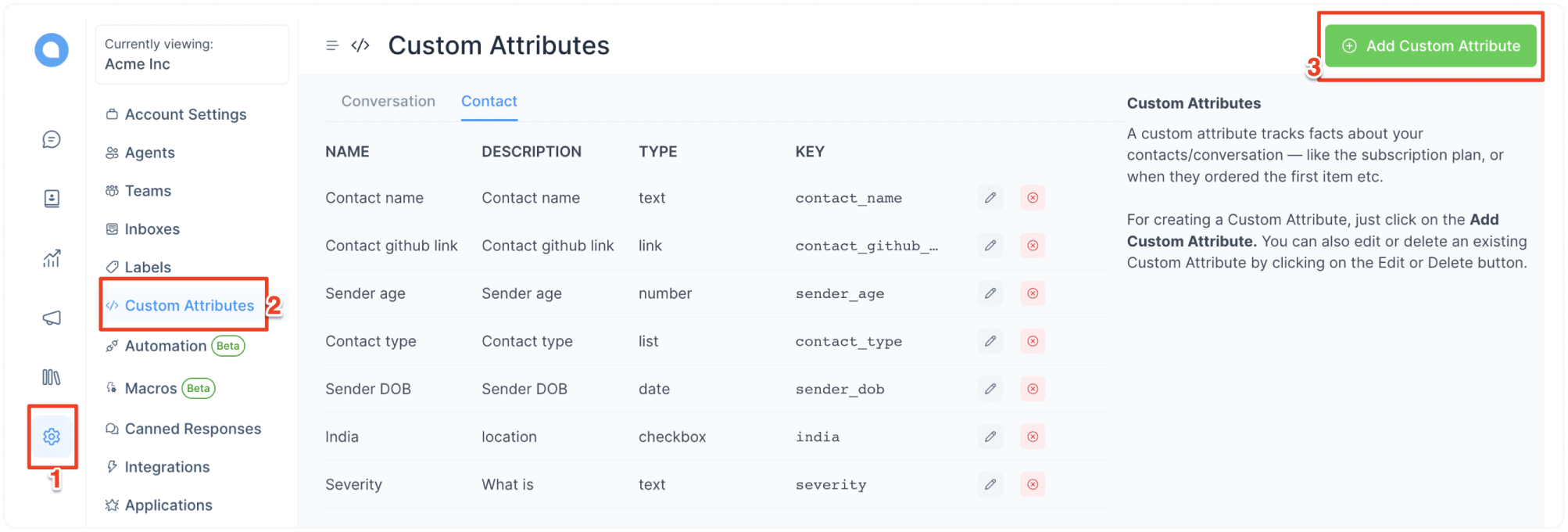
Etapa 1. Acesse Configurações → Atributos Personalizados. Clique no botão “Adicionar Atributo Personalizado”.
Etapa 2. Um modal será aberto, solicitando detalhes sobre o novo atributo personalizado. Preencha estes detalhes. Veja um exemplo:
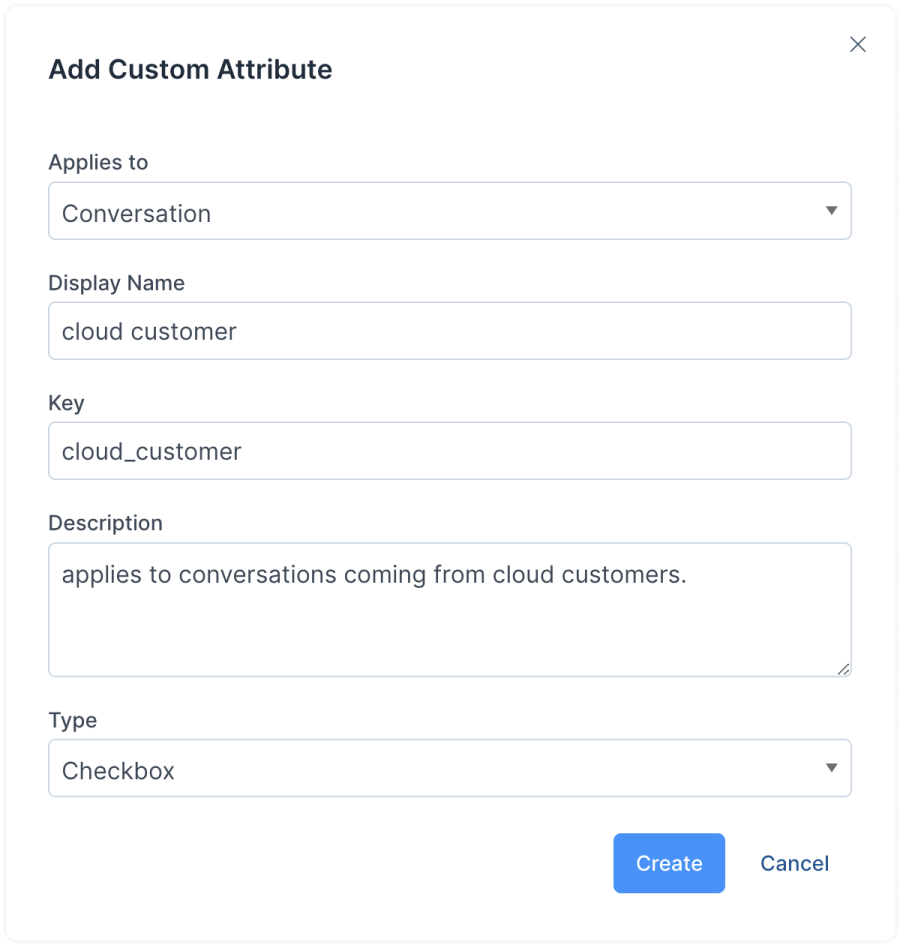
Estas são as entradas necessárias para criar o atributo personalizado:
- Aplica-se a
Tipo de atributo (Conversa/Contato).
- Nome de exibição
Atua como um rótulo ao renderizar o atributo personalizado.
- Chave
Identificador exclusivo anexado ao atributo personalizado.
- Descrição
Descrição do atributo personalizado.
- Tipo
Texto, Número, Link, Data, Lista e Caixa de seleção.
Observação: Não é possível criar um atributo personalizado com a mesma chave duas vezes na conta.
Etapa 3. Após inserir os detalhes, clique no botão "**Criar''. Se a solicitação for bem-sucedida, a mensagem "Atributo personalizado adicionado com sucesso" será exibida.
Como usar um atributo personalizado de conversa?
Você pode adicionar atributos personalizados de conversa a uma conversa na barra lateral da conversa. Siga as etapas descritas abaixo.
Etapa 1. No seu painel, ao abrir uma conversa específica, você encontrará uma seção com os dizeres "Informações da Conversa". Clique no sinal de + para expandi-la.
Etapa 2. Você verá a opção "Adicionar Atributos", seguida por um menu suspenso com todos os Atributos Personalizados da sua conta. Use a barra de pesquisa para refinar a busca pelo nome do atributo que você está procurando. Ou clique em um para selecioná-lo. Se precisar criar um novo, use o botão "Criar novo atributo" no mesmo menu suspenso.
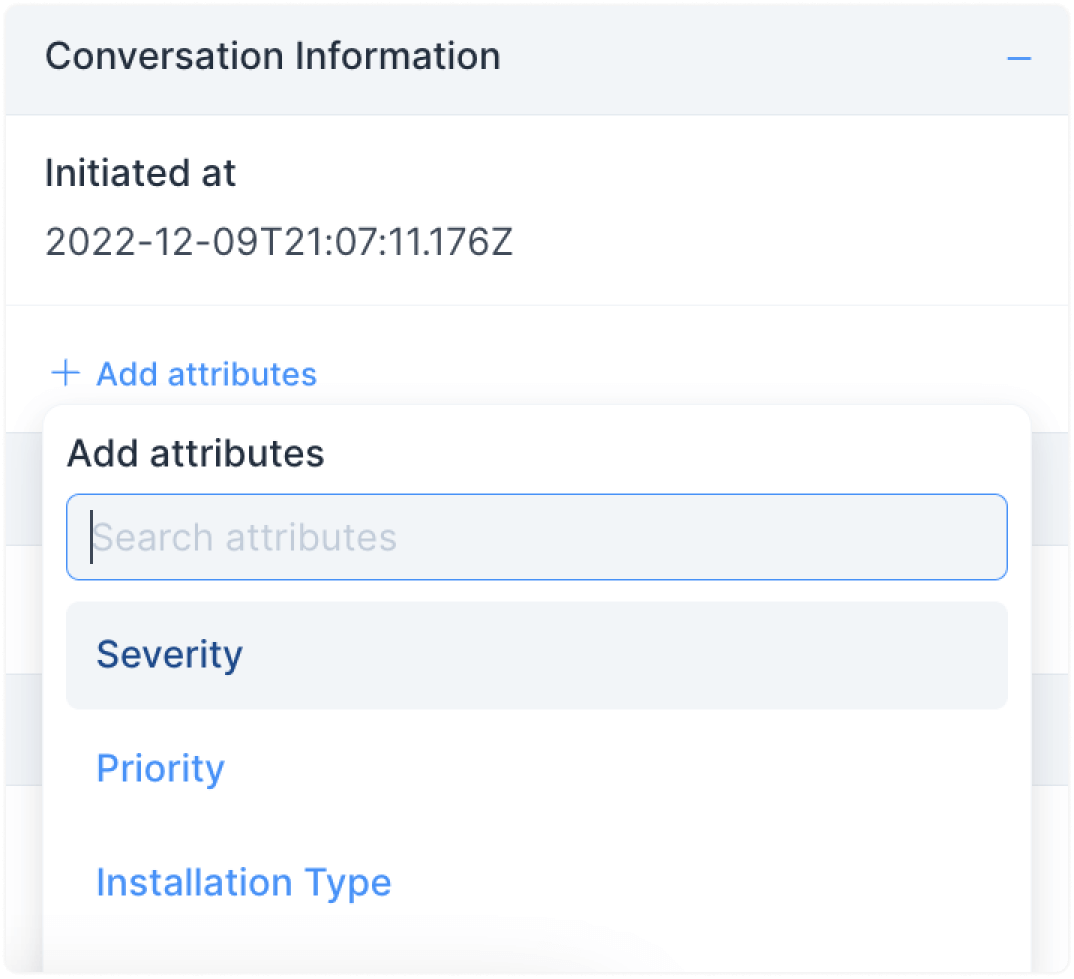
Etapa 3. Com base no tipo de atributo adicionado (lista, caixa de seleção, texto, etc.), preencha-o como desejar. Aqui estão algumas Exemplos:
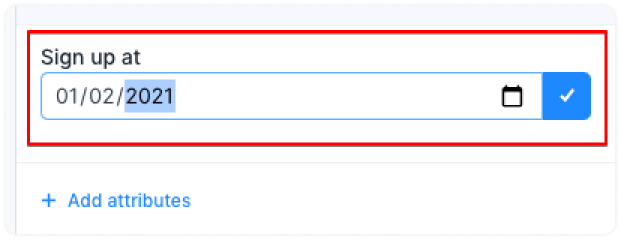
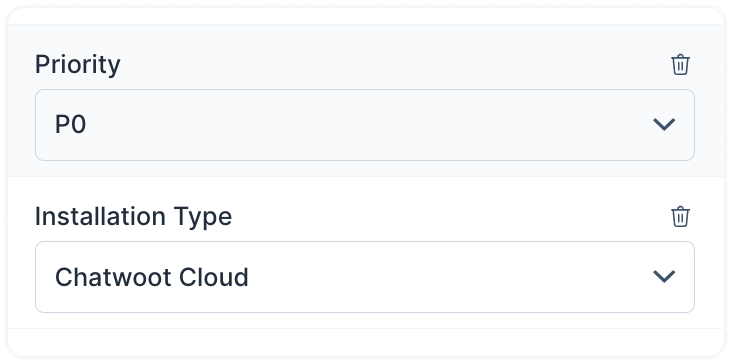
Para editar/excluir/copiar um atributo, passe o mouse sobre ele para ver as opções.
Como usar um atributo personalizado de contato?
Existem duas maneiras de definir atributos personalizados para contatos.
Definir atributos via método SDK
Para definir um atributo personalizado de contato, chame o método setCustomAttributes da seguinte forma.
window.$chatwoot.setCustomAttributes({
key: value,
// A chave é um identificador único que já foi definido ao criar um atributo personalizado
// O valor deve ser baseado no tipo (atualmente, suporta Número, Data, String e Número)
// Verifique novamente se suas chaves sempre têm um valor JSON válido
// Você precisa simplificar a estrutura JSON aninhada ao usar esta função
});
Exemplo:
window.$chatwoot.setCustomAttributes({
key: value,
// A chave é um identificador único que já foi definido ao criar um atributo personalizado
// VO valor deve ser baseado no tipo (atualmente suporta Número, Data, String e Número)
// Verifique novamente se suas chaves sempre têm um valor JSON válido
// Você precisa simplificar a estrutura JSON aninhada ao usar esta função
});
Você pode visualizar esses atributos no painel lateral de contato/conversa.
Para excluir um atributo personalizado, use deleteCustomAttribute da seguinte forma:
window.$chatwoot.deleteCustomAttribute("attribute-key");
Exemplo:
window.$chatwoot.deleteCustomAttribute("signUpDate");
Observação: Antes da versão v1.22, todos os atributos eram renderizados como texto. Crie uma nova definição para exibir o valor corretamente.
Definir atributos por meio do painel lateral de contato
Para adicionar Atributos de Contato, siga o mesmo procedimento descrito acima para os atributos personalizados da conversa, mas use a seção Atributos de Contato da barra lateral do seu chat. Veja como ficaria:
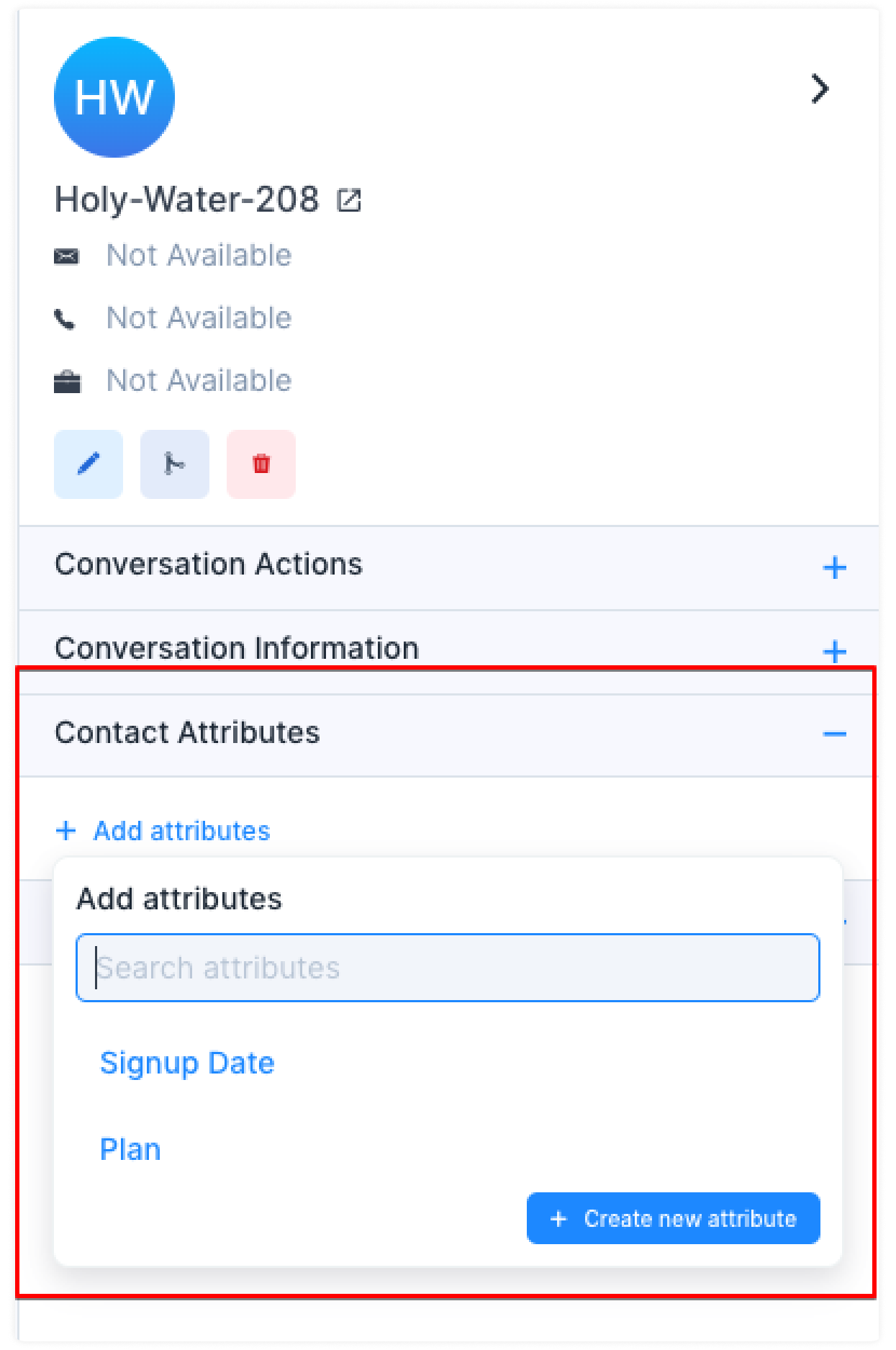
Com base no tipo de atributo adicionado (lista, caixa de seleção, texto, etc.), preencha-o como desejar. Aqui está um exemplo: