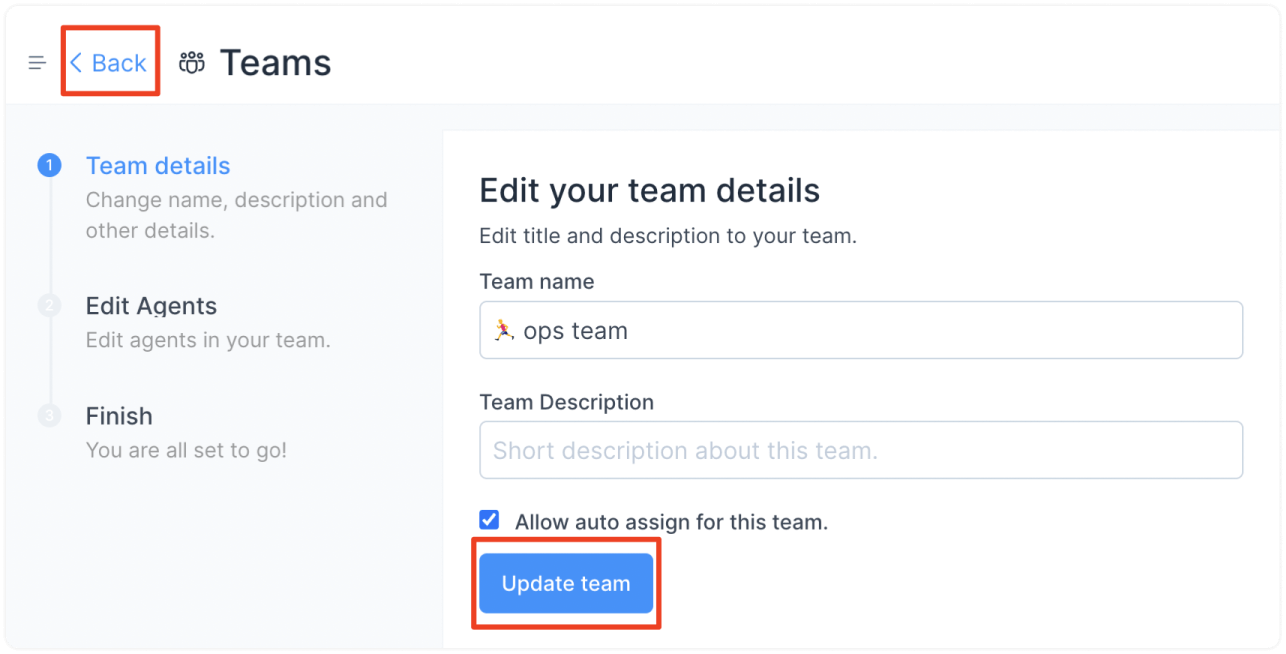
As equipes permitem que você organize seus agentes em grupos com base em suas responsabilidades. Um usuário pode ser parte de múltiplas equipes. Você pode atribuir conversas a uma equipe quando estiver trabalhando de forma colaborativa.
Para começar a adicionar equipes, siga os passos descritos abaixo.
Passo 1. Vá para Configurações → Equipes → Criar nova equipe.

Passo 2. Você verá a tela mostrada abaixo. Dê um nome e uma descrição para sua equipe, conforme suas necessidades.
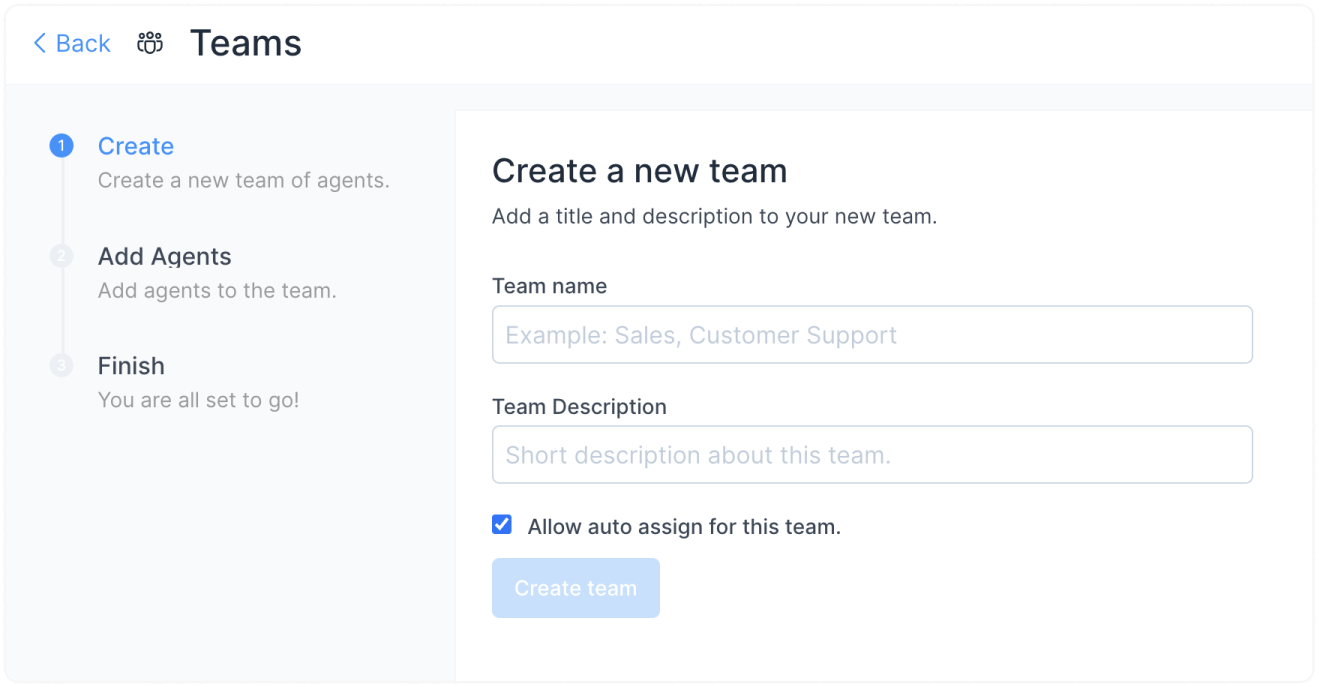
Os campos são descritos aqui:
-
Nome da Equipe Atribua um nome para a equipe. Por exemplo, Vendas, Suporte, Engenharia.
-
Descrição da Equipe Dê uma breve descrição sobre a equipe. Por exemplo, "Equipe para resolver dúvidas relacionadas às vendas dos produtos Hopkins."
-
Caixa de seleção de atribuição automática Marque esta caixa se desejar que as conversas sejam atribuídas automaticamente a esta equipe. Se esta opção não for marcada, a conversa permanecerá como não atribuída.
Clique em “Criar Equipe”.
Passo 3. Adicione agentes a esta equipe. Sempre que uma conversa for atribuída a esta equipe, todos os agentes adicionados serão notificados. Selecione as caixas de seleção para os Agentes necessários para esta equipe.
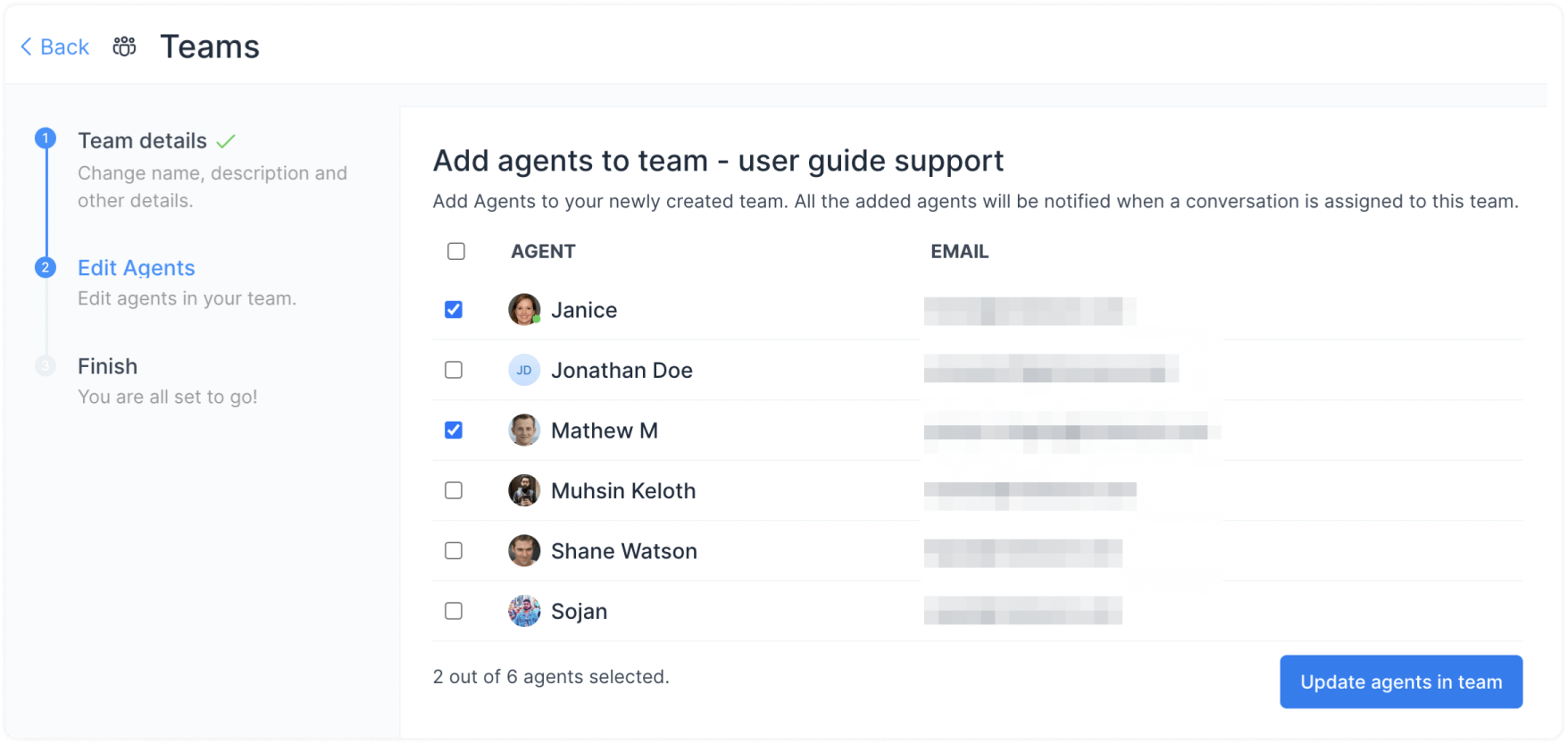
Clique em ‘Adicionar Agentes’. Apenas esses agentes poderão ver essas equipes em sua tela.
Passo 4. Clique em 'Finalizar' na próxima tela.
Você poderá ver a equipe adicionada à sua lista de equipes.
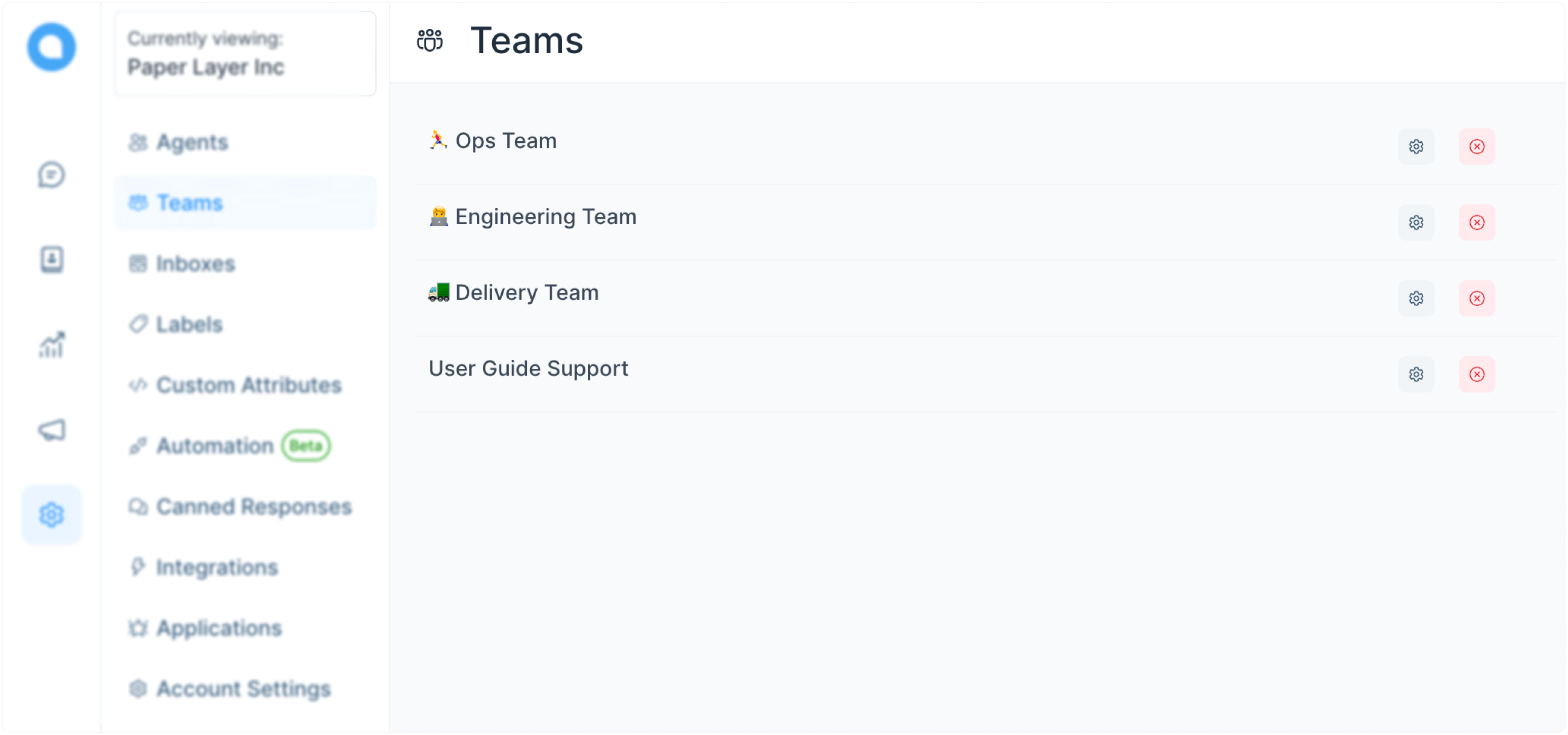
Como modificar ou excluir uma equipe?
Passo 1. Abra a lista de suas equipes em Configurações → Equipes. Localize a equipe que deseja editar. Clique no botão Editar (ícone de lápis) se quiser editá-la. Clique no botão excluir (ícone de cruz vermelha) se quiser exclui-la.
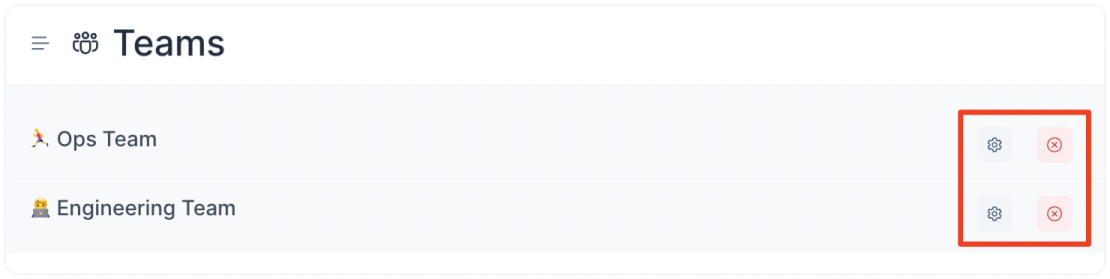
Passo 2. Se você estiver editando as informações da equipe, passará pelos mesmos passos de quando adicionou uma equipe. Edite as informações conforme necessário. Clique no botão de atualização. Se quiser descartar as alterações, clique no botão "Voltar" no canto superior esquerdo da tela.