Os chatbots são valiosos para muitas equipes de engajamento do cliente. Eles lidam com eficiência com perguntas triviais e liberam agentes humanos para se concentrarem em questões mais urgentes.
O Dialogflow e o Rasa.ai são plataformas líderes em PNL (Processamento de Linguagem Natural) para a criação de chatbots personalizados. Neste guia, explicamos como você pode criar um bot no Dialogflow e integrá-lo facilmente ao Chatwoot em segundos.
Como criar um bot do Dialogflow?
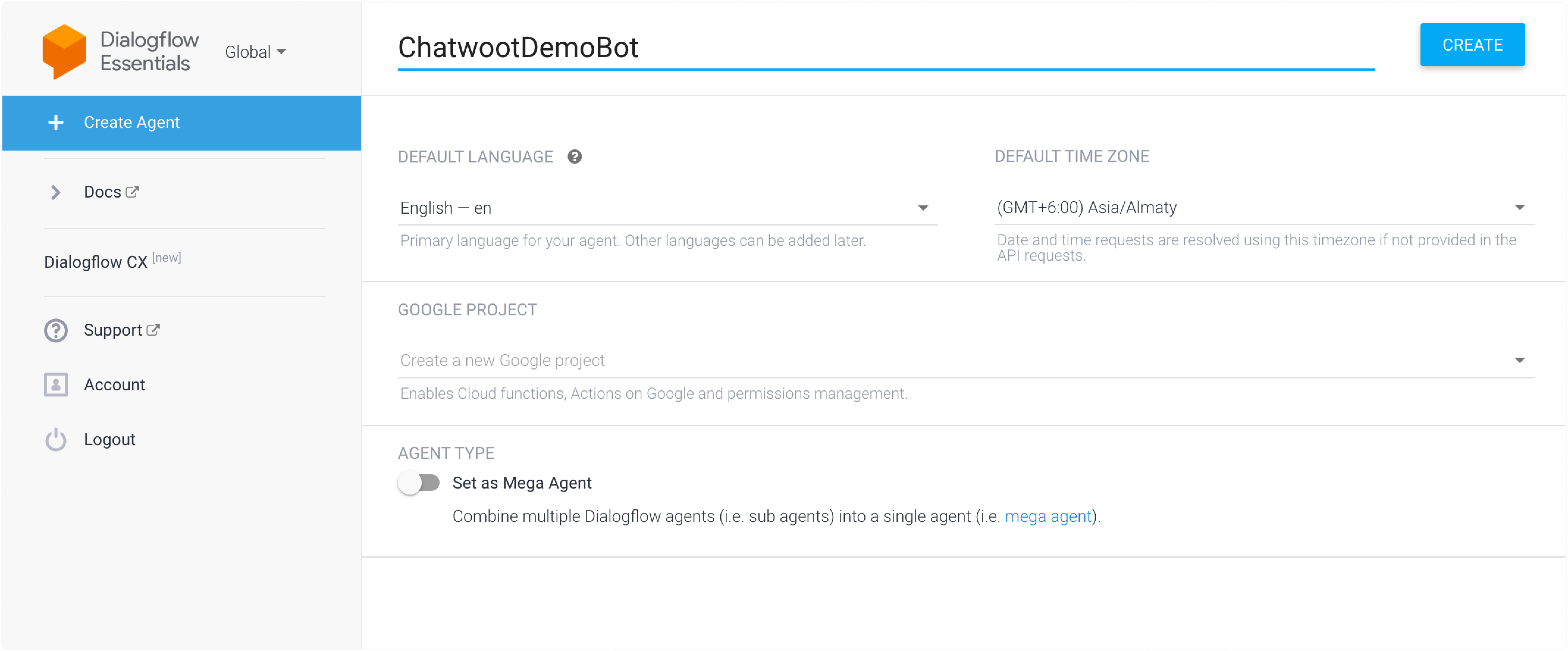
Etapa 1. Acesse o seu Console do Dialogflow. Usaremos o Dialogflow Essentials para este artigo. Clique em "Criar Agente". Você verá opções como estas:
Etapa 2. Você precisará criar intenções com base em como deseja que seu bot responda. Haverá duas intenções padrão no projeto, chamadas "Intenção de Fallback Padrão" e "Intenção de Boas-Vindas Padrão", conforme mostrado abaixo.
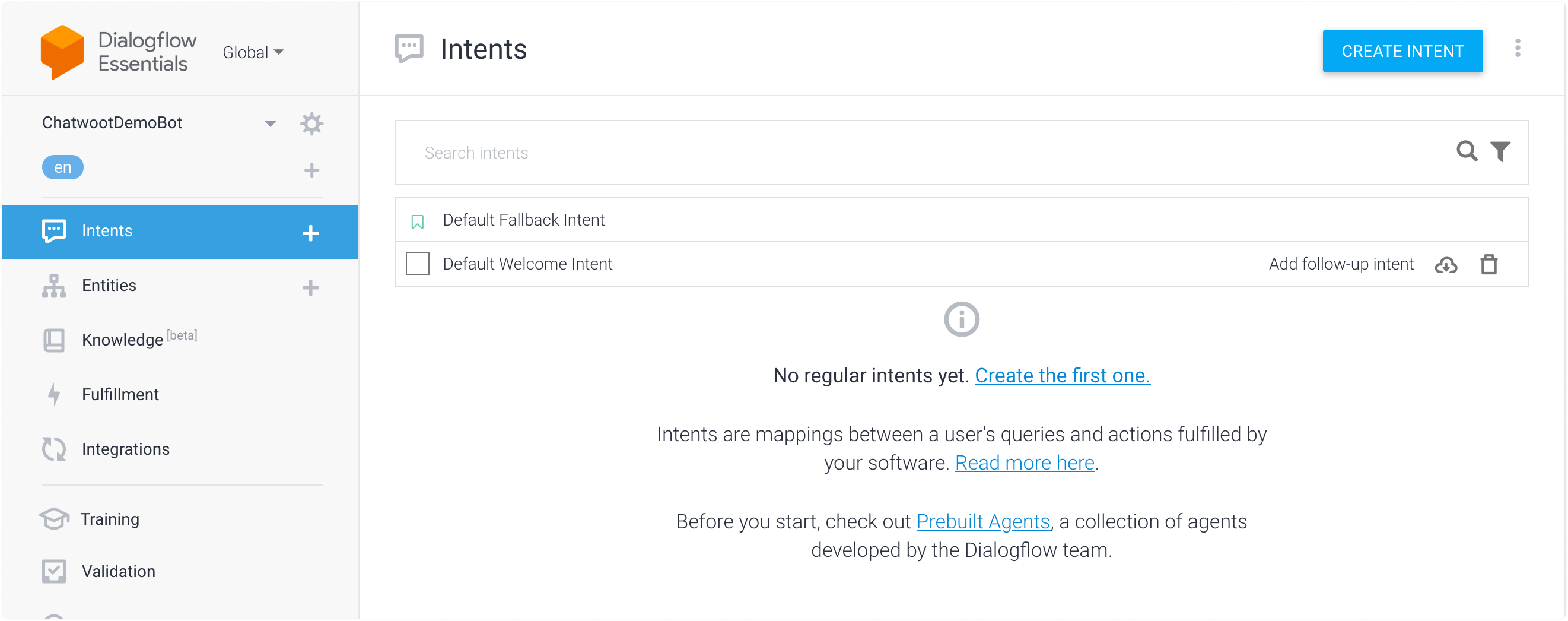
Isso conclui a configuração básica do bot. Vamos criar uma conta de serviço e conectá-la ao Chatwoot.
Você também pode criar intenções adicionais para seus casos de uso específicos.
O Chatwoot também oferece suporte a intenções avançadas que permitem transferência de agente, mensagens interativas, etc.
Consulte: Role para baixo até "Intenções Avançadas".
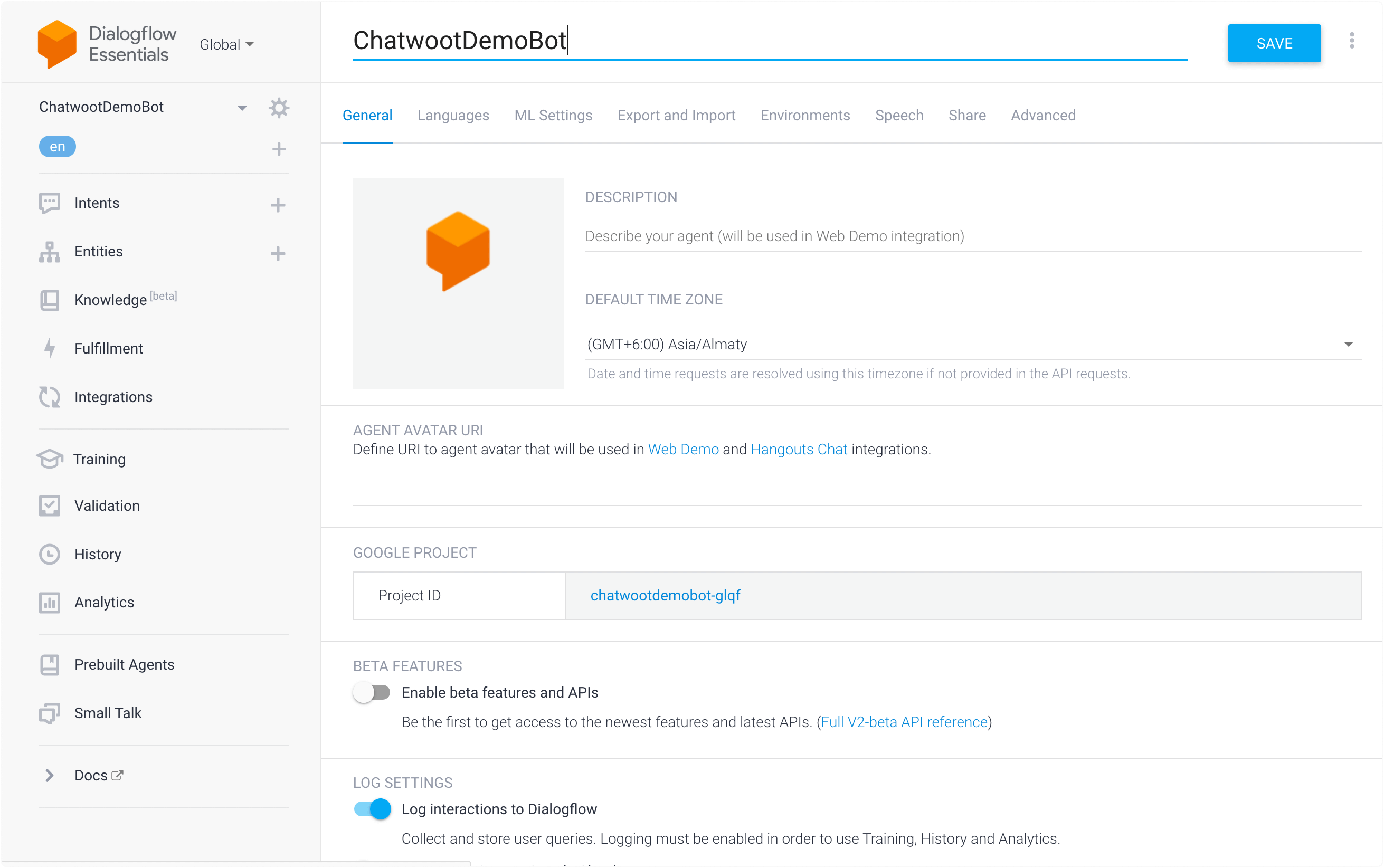
Etapa 3. Crie uma conta de serviço. Para conectar este bot ao Chatwoot, você precisa criar uma conta de serviço no seu console do Google Cloud. Acesse o console do projeto no Google Cloud clicando em ID do Projeto nas configurações do projeto.
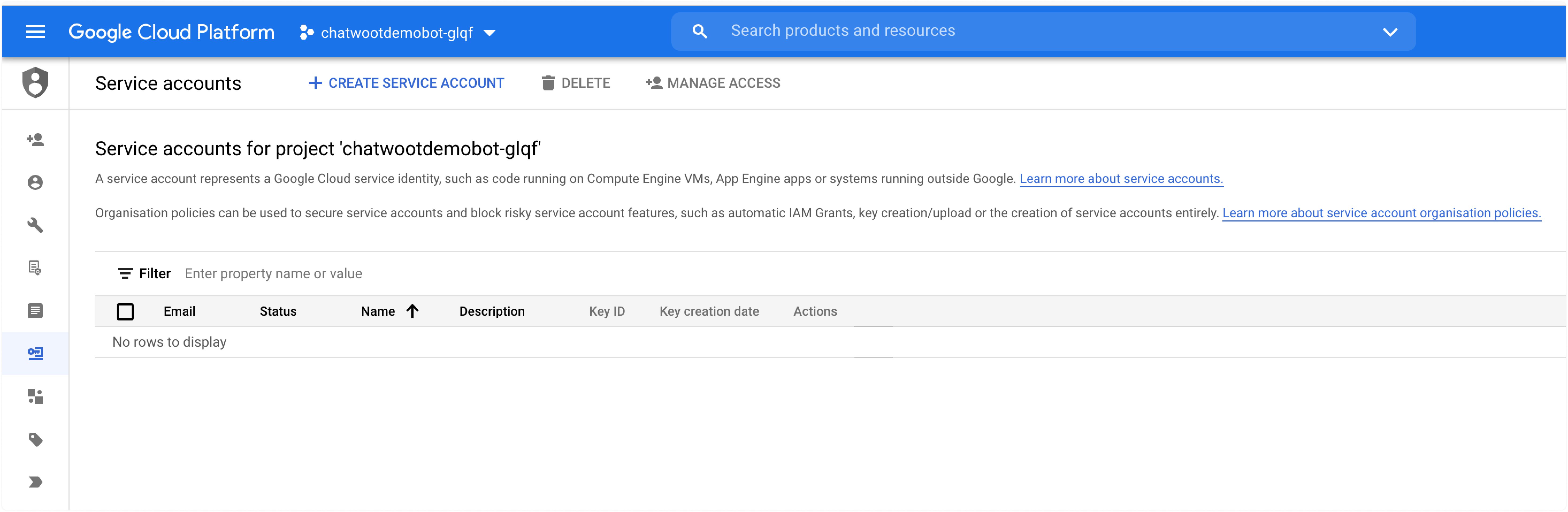
Acesse IAM e Administração -> Contas de Serviço. Você verá uma visualização como a mostrada abaixo. Clique em "Criar Conta de Serviço".
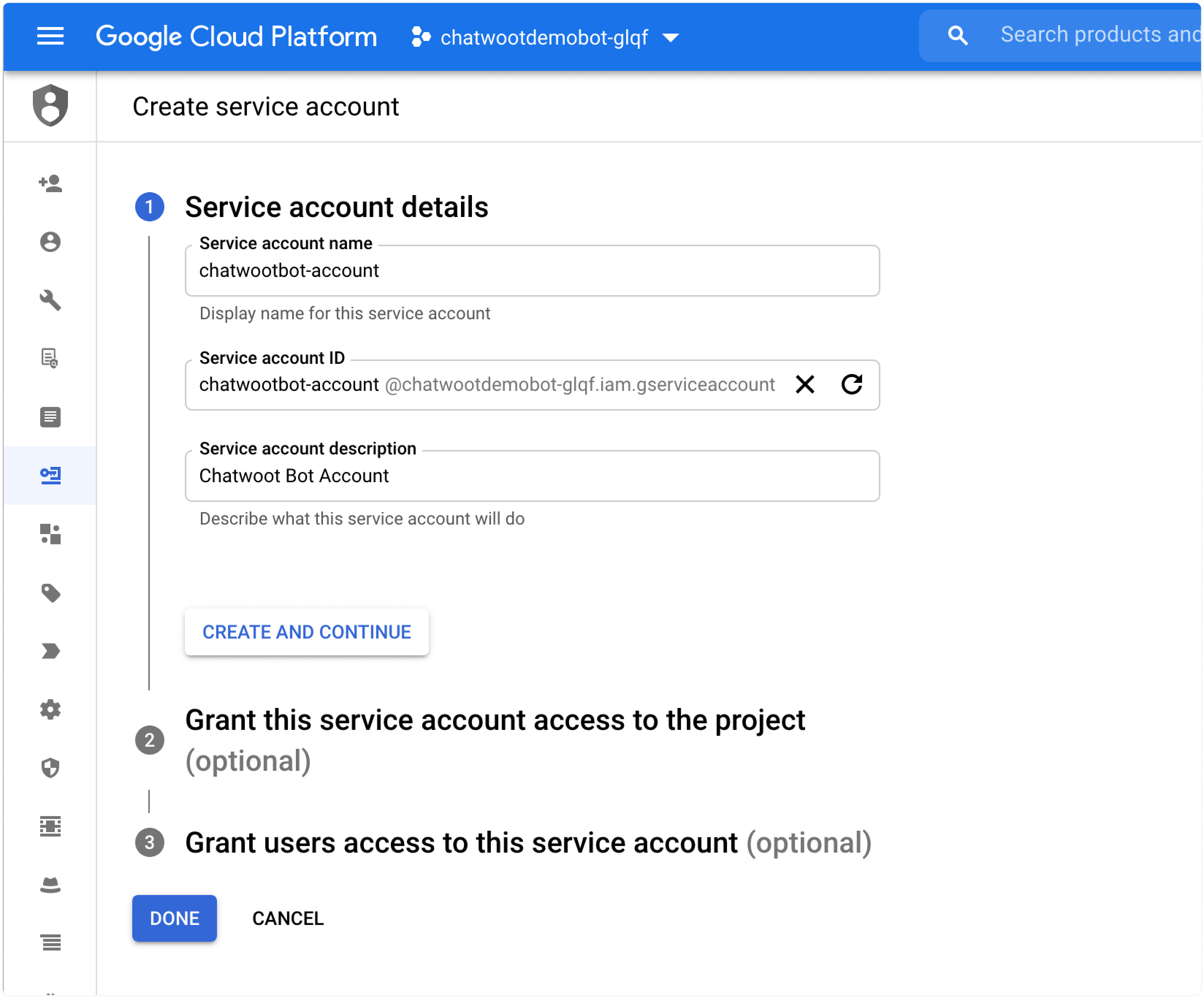
Forneça um nome e uma descrição para a Conta de Serviço, conforme mostrado abaixo.
Para conceder acesso, selecione Cliente da API do Dialogflow no menu suspenso.
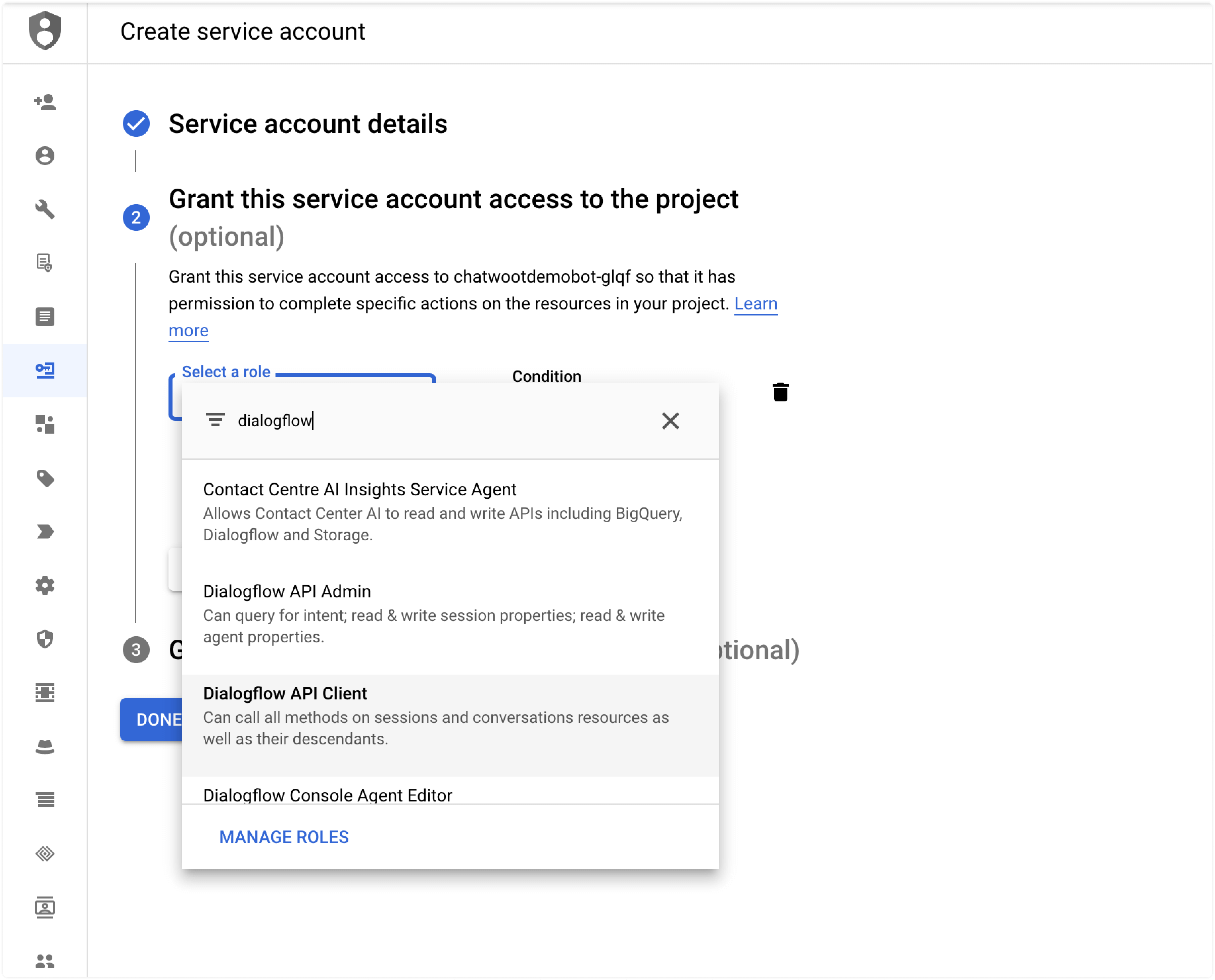
Continue e clique em "Concluído". Agora, você poderá ver o serviço listado no painel. O próximo passo é criar uma chave para que ela possa ser compartilhada com o Chatwoot. Clique na conta de serviço e na aba "Chaves". Em seguida, clique em "Adicionar Chave". Você verá uma tela como a abaixo.
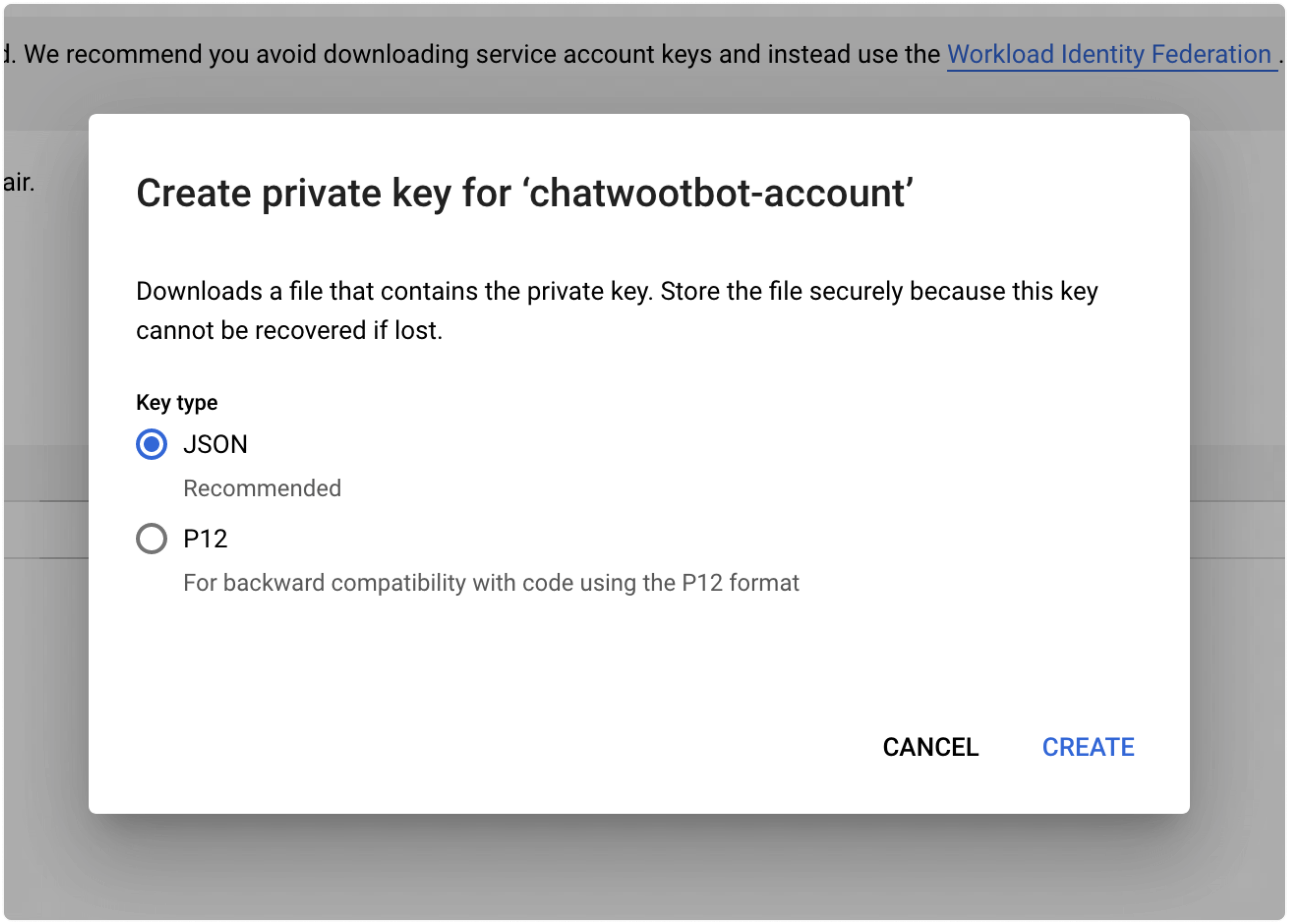
Clique em "JSON" e em "Criar". Uma chave para sua conta de serviço será gerada. Baixe a chave e salve-a para uso posterior.
Configurando a integração do Dialogflow no Chatwoot
O Chatwoot possui uma integração nativa com o Dialogflow. Você pode conectar seu bot ao Chatwoot em duas etapas rápidas.
Etapa 1. Acesse "Configurações -> Aplicativos -> Dialogflow". Clique em "Configurar".
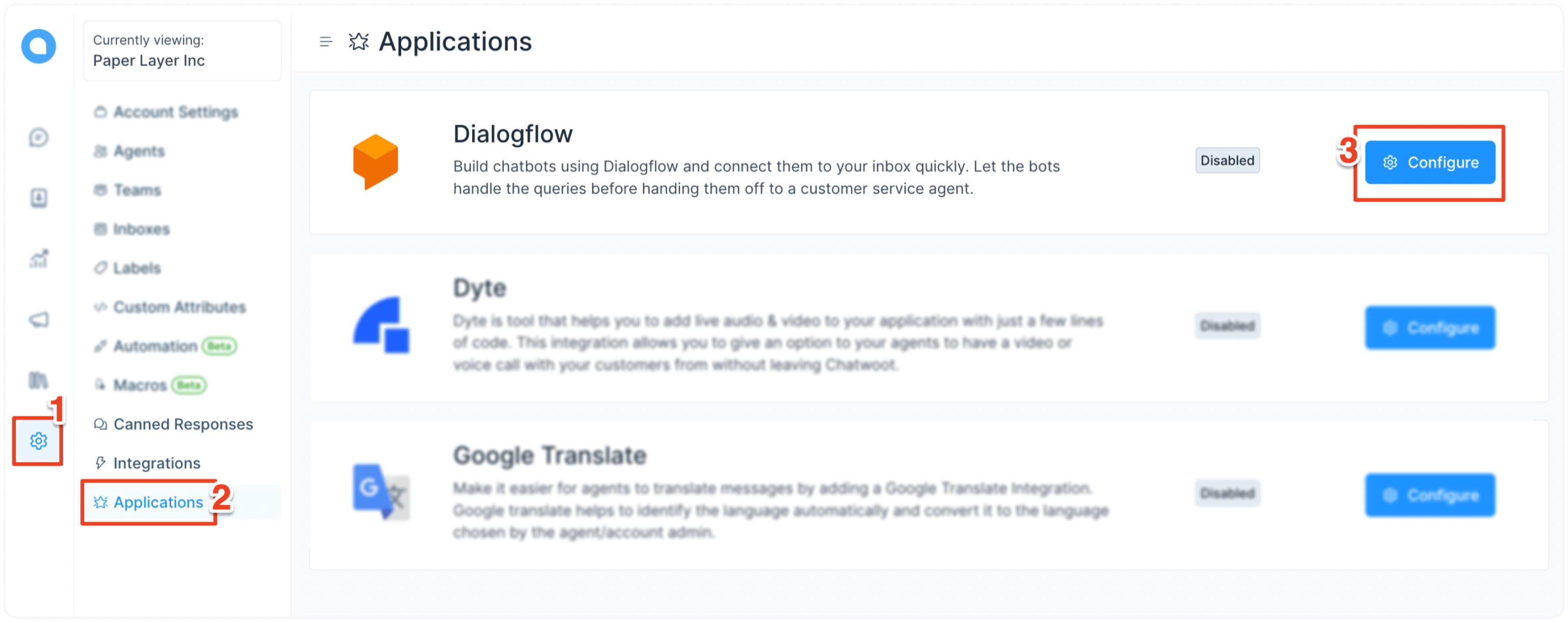
Etapa 2. Clique no botão "Adicionar um novo hook". Isso abrirá um modal de configuração. Você precisa adicionar "ID do Projeto", "Projeto"ct" e uma caixa de entrada para criar um hook. Copie o conteúdo do arquivo de chave baixado anteriormente e cole-o na área de texto.
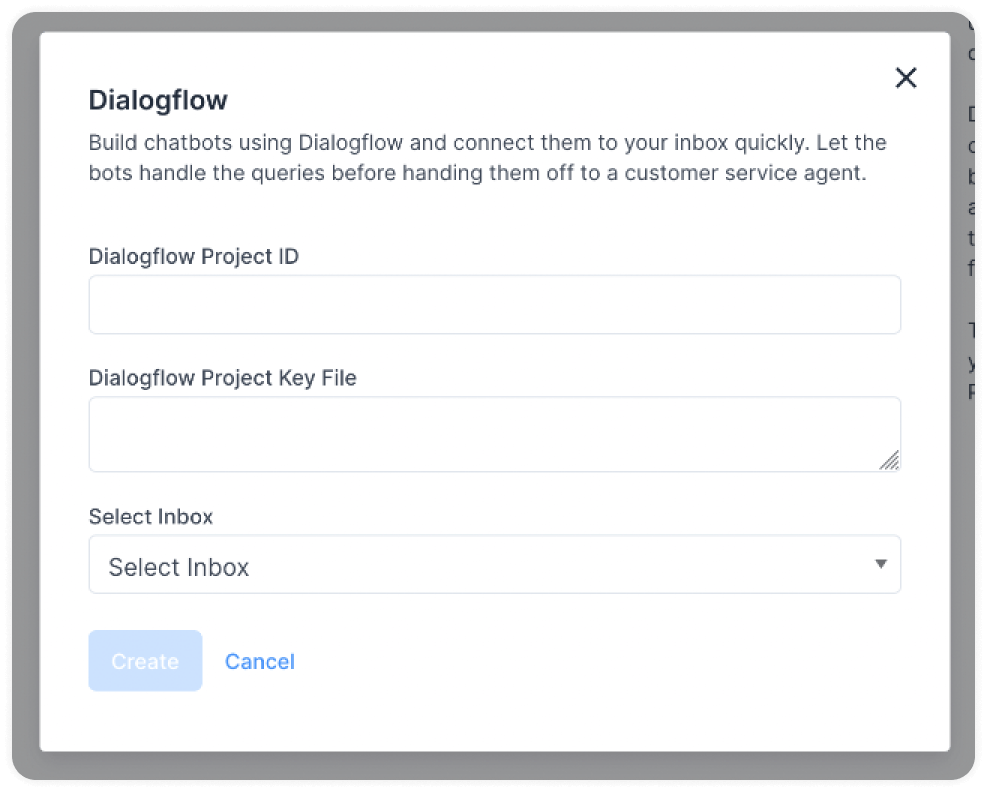
Pronto! A integração está concluída. Teste a caixa de entrada do site para ver se o bot lida com a consulta inicial.
Avançado Intents
Criando uma intenção de transferência
Assim que o usuário solicitar falar com o agente, o Dialogflow deverá informar ao Chatwoot que um agente pode assumir a conversa.
Crie uma intenção chamada "Intenção de Transferência" com frases de treinamento como "Falar com um agente" ou "Falar com um agente", etc. Para lidar com a intenção de transferência, criaremos uma resposta "Payload Personalizado", conforme mostrado. abaixo.
{
"action": "handoff"
}
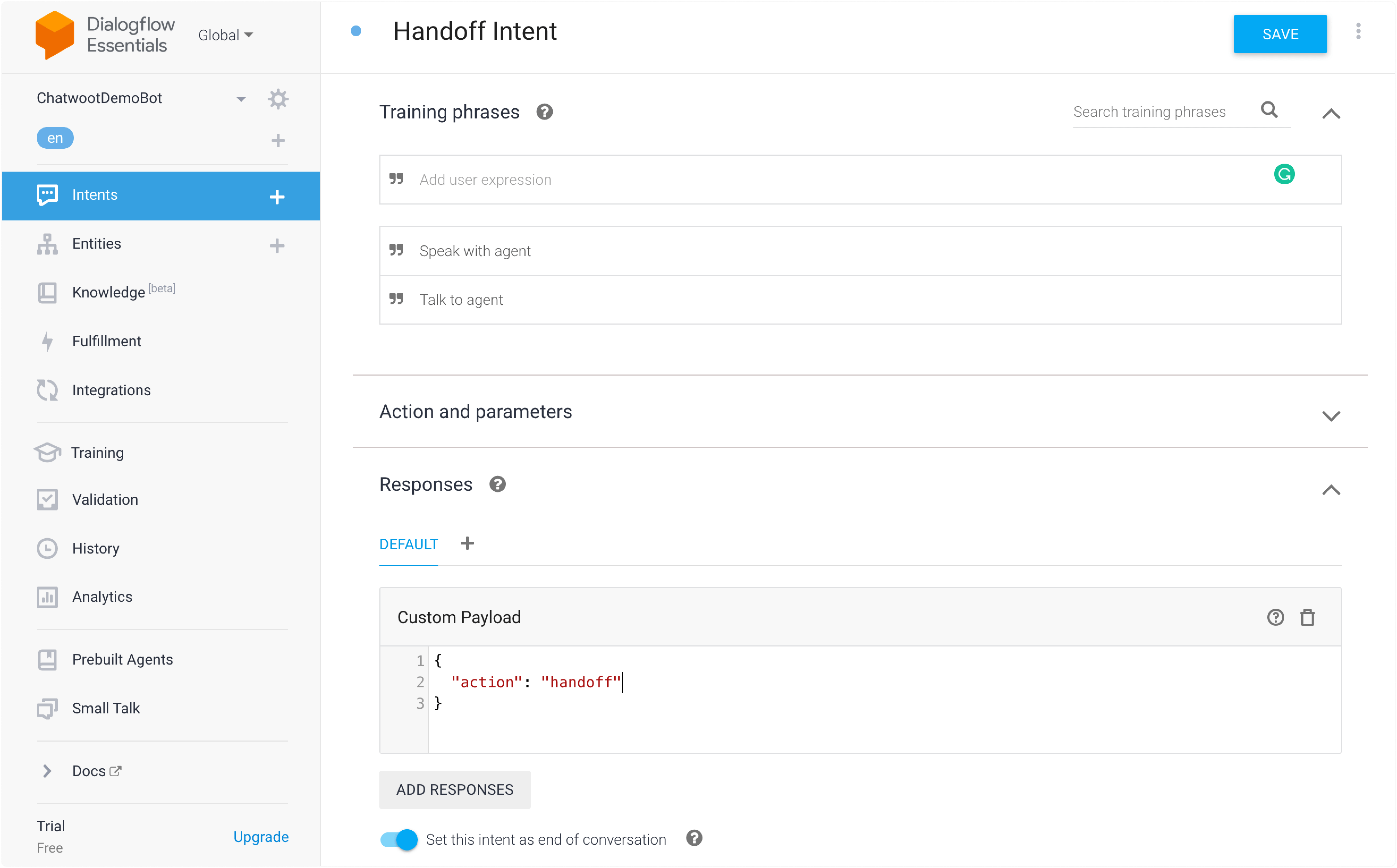
Ao acionar uma intenção com o payload acima, o Chatwoot alternará o status da conversa para aberta e a entregará a um agente.
Interativo Mensagens
Observação: Mensagens interativas são suportadas apenas na caixa de entrada do site atualmente.
A integração Chatwoot-Dialogflow também suporta mensagens interativas. Os seguintes tipos de mensagens interativas são suportados.
Criando uma Intenção de Mensagem Interativa
Você pode criar outras mensagens interativas alterando o payload, conforme mencionado no guia de mensagens interativas.
Crie uma intenção com as frases de treinamento necessárias e Uma resposta de "Payload Personalizado", como mostrado abaixo para uma mensagem de opções.
## Exemplo de mensagem interativa de opções
{
"content_type": "input_select",
"content": "Selecione sua comida favorita abaixo",
"content_attributes": {
"items": [
{
"value": "Eu gosto de sushi",
"title": "Sushi"
},
{
"title": "Biryani",
"value": "Eu gosto de biryani"
},
{
"title": "Pizza",
"value": "Eu gosto de pizza"
}
]
},
"private": false
}
Quando um usuário interage com mensagens de entrada e seleciona um valor, ele retorna ao Dialogflow. Isso permite configurar intenções de acompanhamento, como criar uma intenção com a frase de treinamento "Eu gosto de biryani" para casos em que o contato seleciona a opção "biryani".
Como Um agente pode transferir a conversa de volta para o bot do Dialogflow?
Quando o bot do Dialogflow está conectado a uma caixa de entrada, as conversas são criadas com o status pendente em vez de aberta. Isso permite que a triagem inicial aconteça por meio do bot antes que a conversa seja repassada a um agente. Quando ocorre uma transferência, o status da conversa é alterado para "aberto" e o bot para de responder.
Às vezes, os agentes desejam transferir uma conversa que foi transferida de volta para a fila do bot. Eles podem fazer isso alterando o status da conversa de volta para "pendente". Isso fará com que o bot comece a responder a essa conversa novamente.