Para gerenciar seu e-mail de suporte ao cliente/tickets do Chatwoot, você pode criar uma caixa de entrada de e-mail no Chatwoot. Este é um guia completo para colocar seu canal de e-mail em funcionamento.
Este documento está dividido em três partes:
-
Criando uma caixa de entrada de e-mail
-
Configurações para usuários do Gmail
-
Criando uma caixa de entrada do Microsoft Email
Sinta-se à vontade para pular para qualquer seção. Vamos lá.
Como criar uma caixa de entrada de e-mail no Chatwoot?
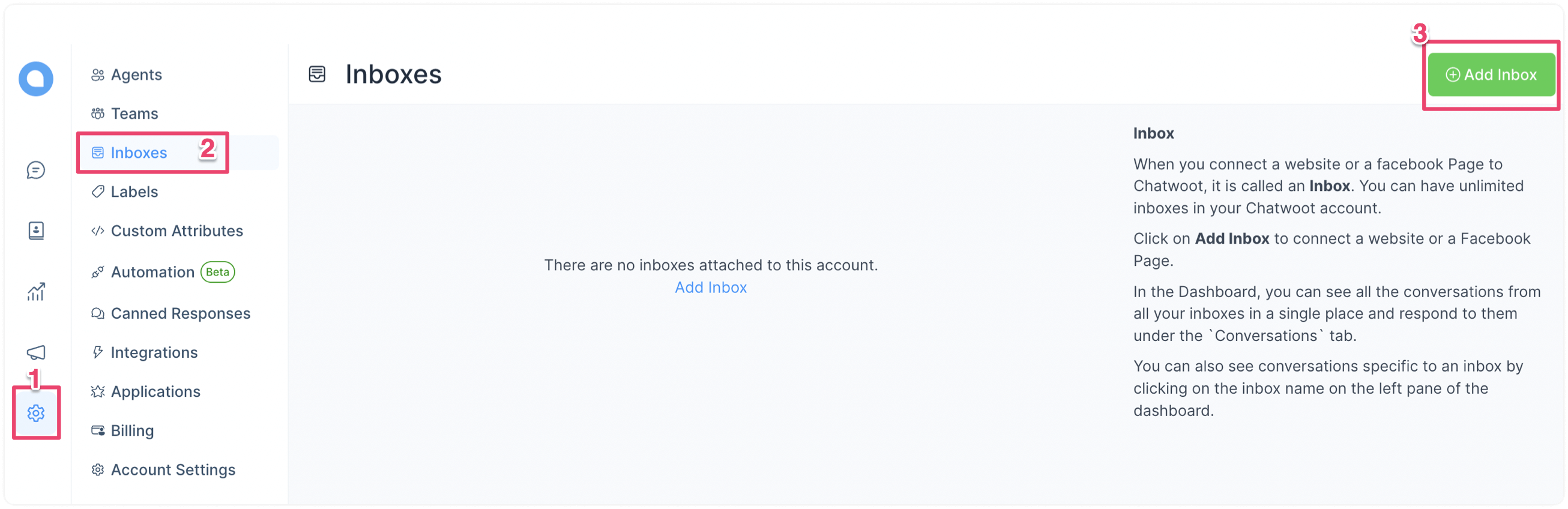
Etapa 1. Abra o painel do Chatwoot. Acesse Configurações → Caixas de entrada → Adicionar caixa de entrada.
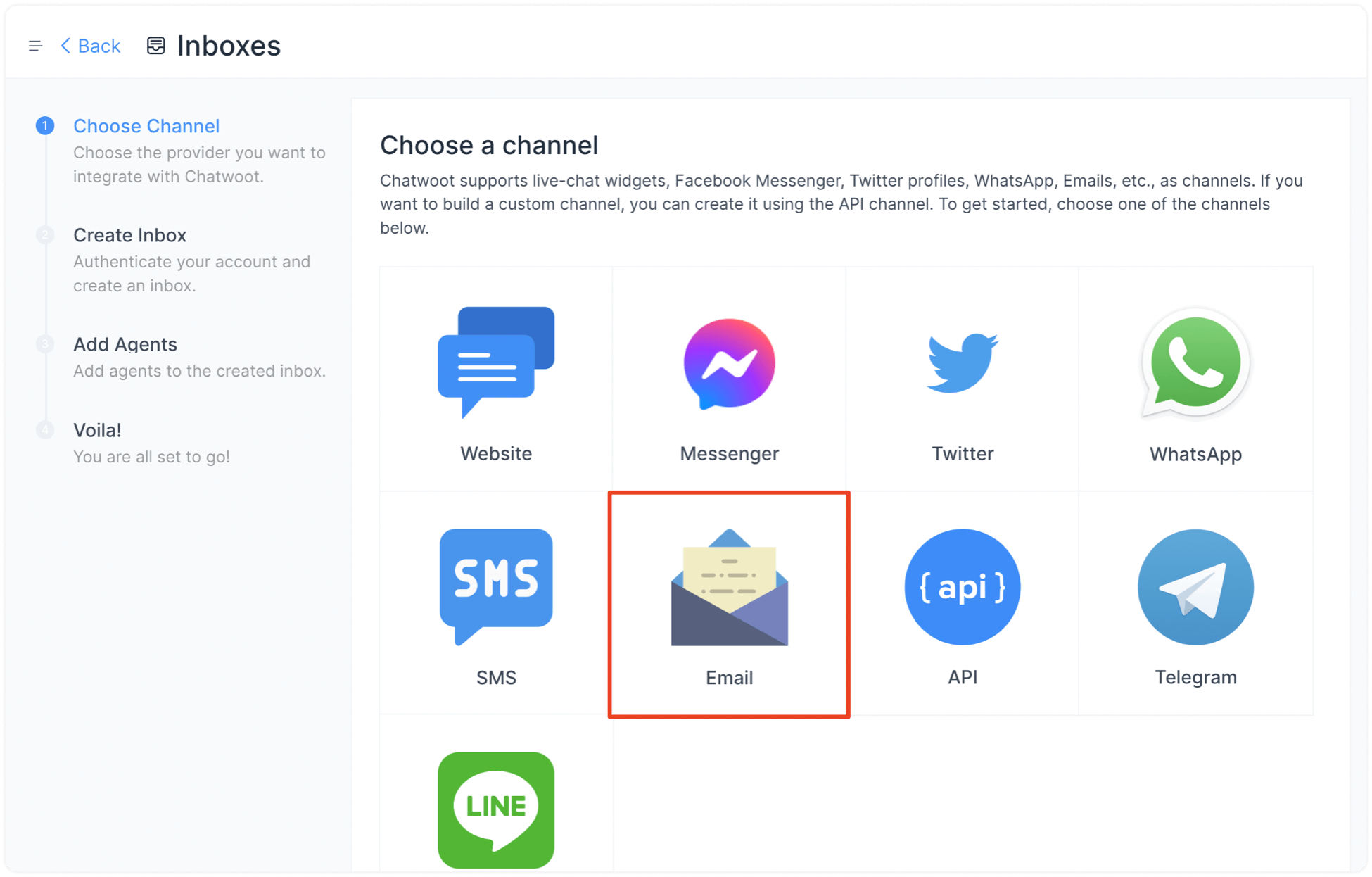
Etapa 2. Clique no ícone "E-mail".
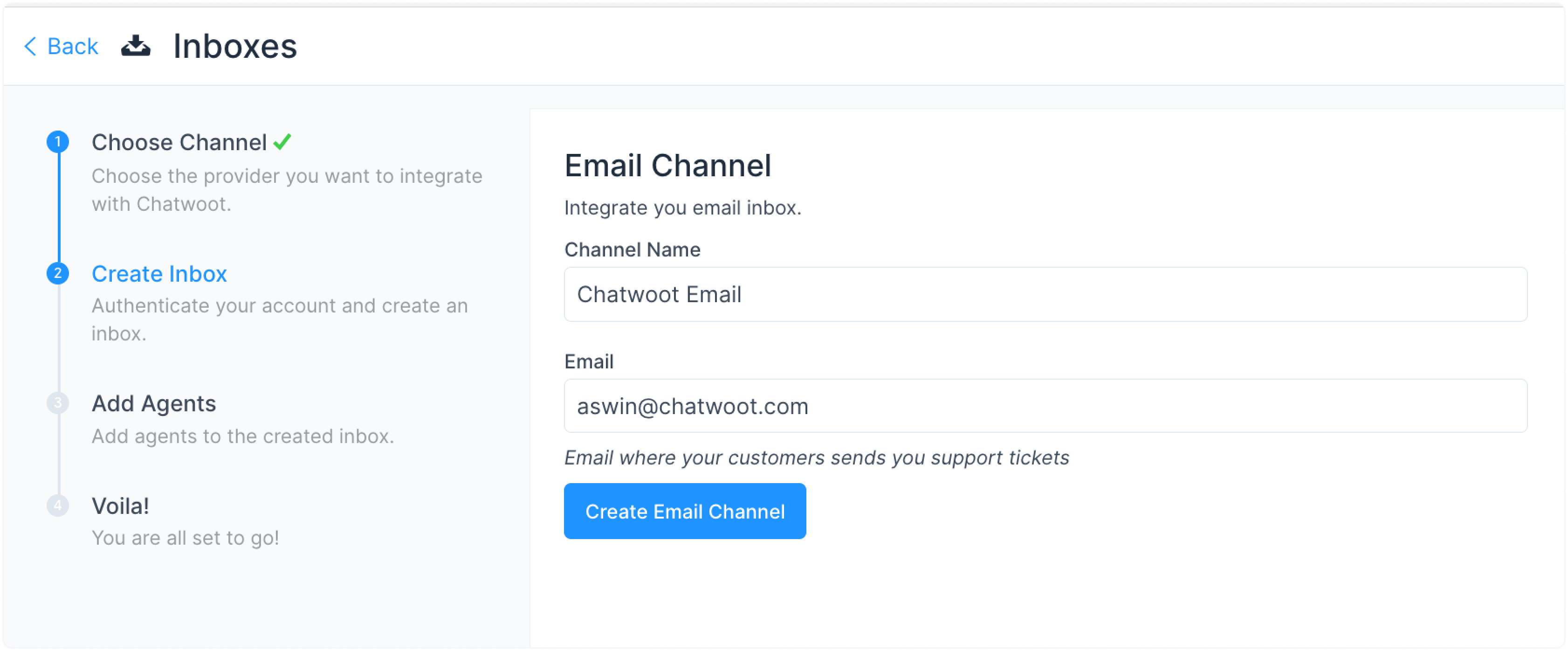
Etapa 3. Insira o nome do canal (como você gostaria de se referir a este canal) e seu e-mail de suporte e clique no botão "Criar Canal de E-mail".
P.S. Você também verá uma opção para selecionar a Microsoft como provedor de e-mail. Se você usa um e-mail do Outlook/Microsoft, role até a seção "Como criar um canal de e-mail da Microsoft?" (última seção).
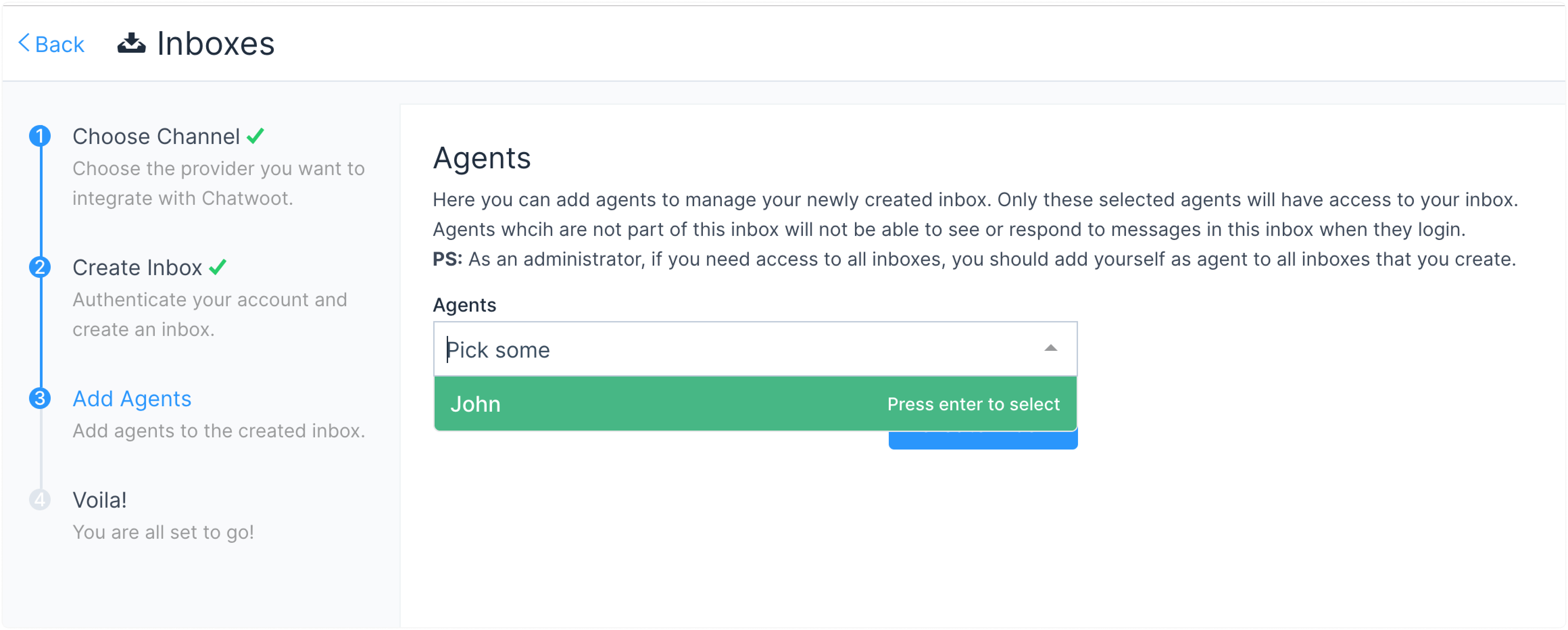
Etapa 4. "Adicione agentes" à sua caixa de entrada de e-mail.
Você criou uma caixa de entrada de e-mail com sucesso.
Etapa 5. Configure suas configurações de e-mail. Acesse Configurações → Caixas de entrada → Configurações da caixa de entrada de e-mail → aba Configuração.
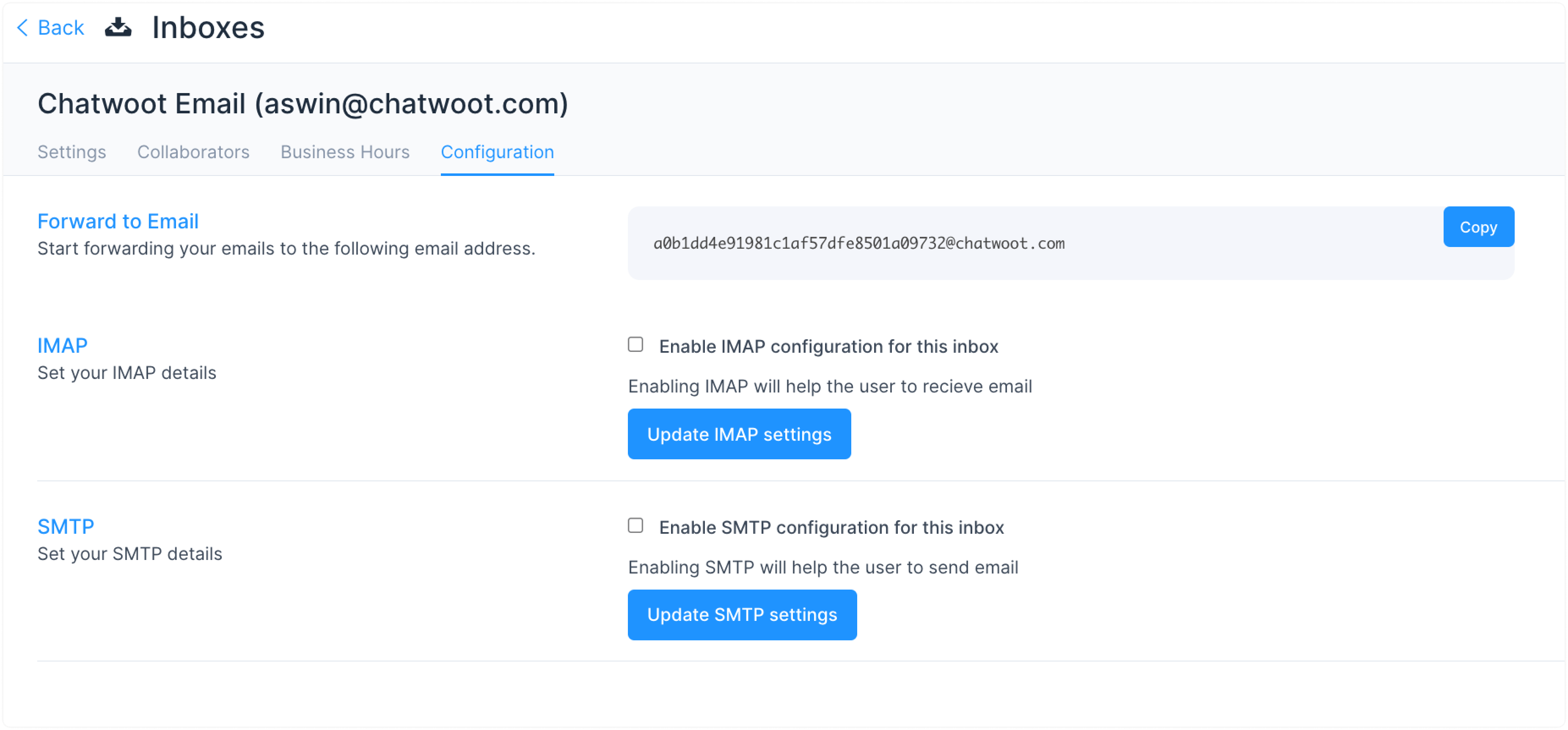
Você verá três configurações principais aqui:
-
Encaminhar para e-mail
-
Configurar IMAP
-
Configurar SMTP
Todas as três configurações são explicadas nas seções a seguir.
Como encaminhar e-mails para a caixa de entrada do Chatwoot?
Etapa 1. Copie "Encaminhar para endereço de e-mail" da aba Configuração, em Configurações da caixa de entrada.
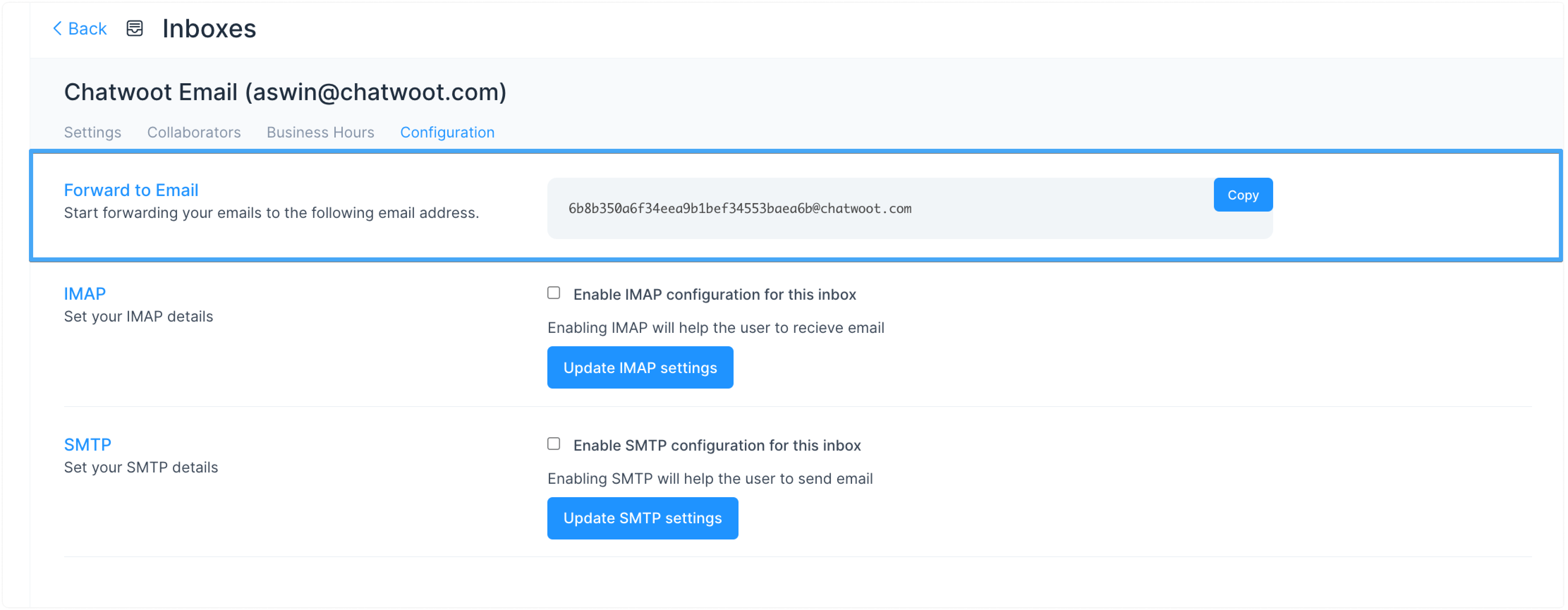
Etapa 2. Configure o endereço de e-mail copiado como o endereço de e-mail de encaminhamento na caixa de entrada.
P.S. Consulte a seção Gmail abaixo para saber como adicionar um endereço de encaminhamento no Gmail.
Etapa 3. Envie um e-mail para a caixa de entrada do endereço de encaminhamento adicionado e verifique a caixa de entrada do Chatwoot para o novo e-mail.
Como configurar o IMAP para o canal de e-mail?
Se você estiver usando o Gmail, role para baixo até a seção IMAP para o Gmail abaixo.
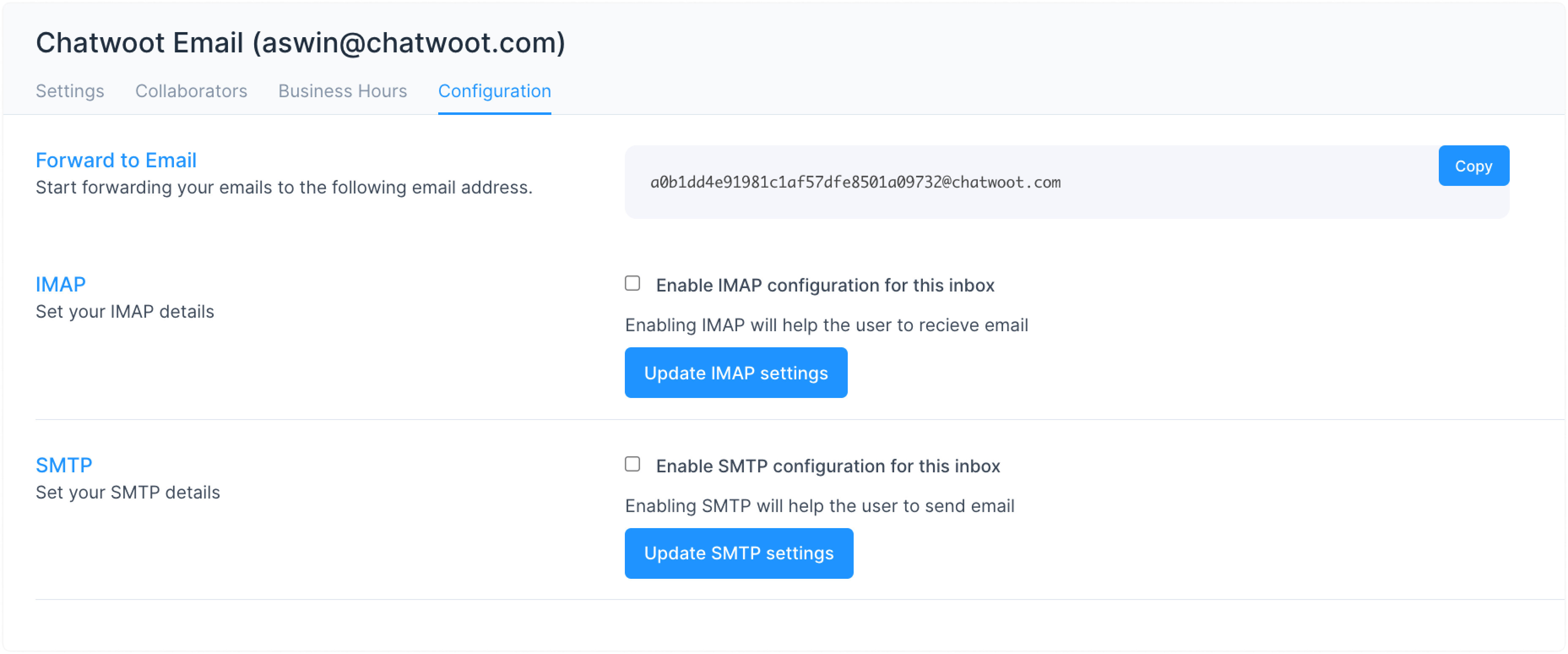
Passo 1. Acesse Configurações → Caixas de entrada → Configurações da caixa de entrada de e-mail → aba Configuração.
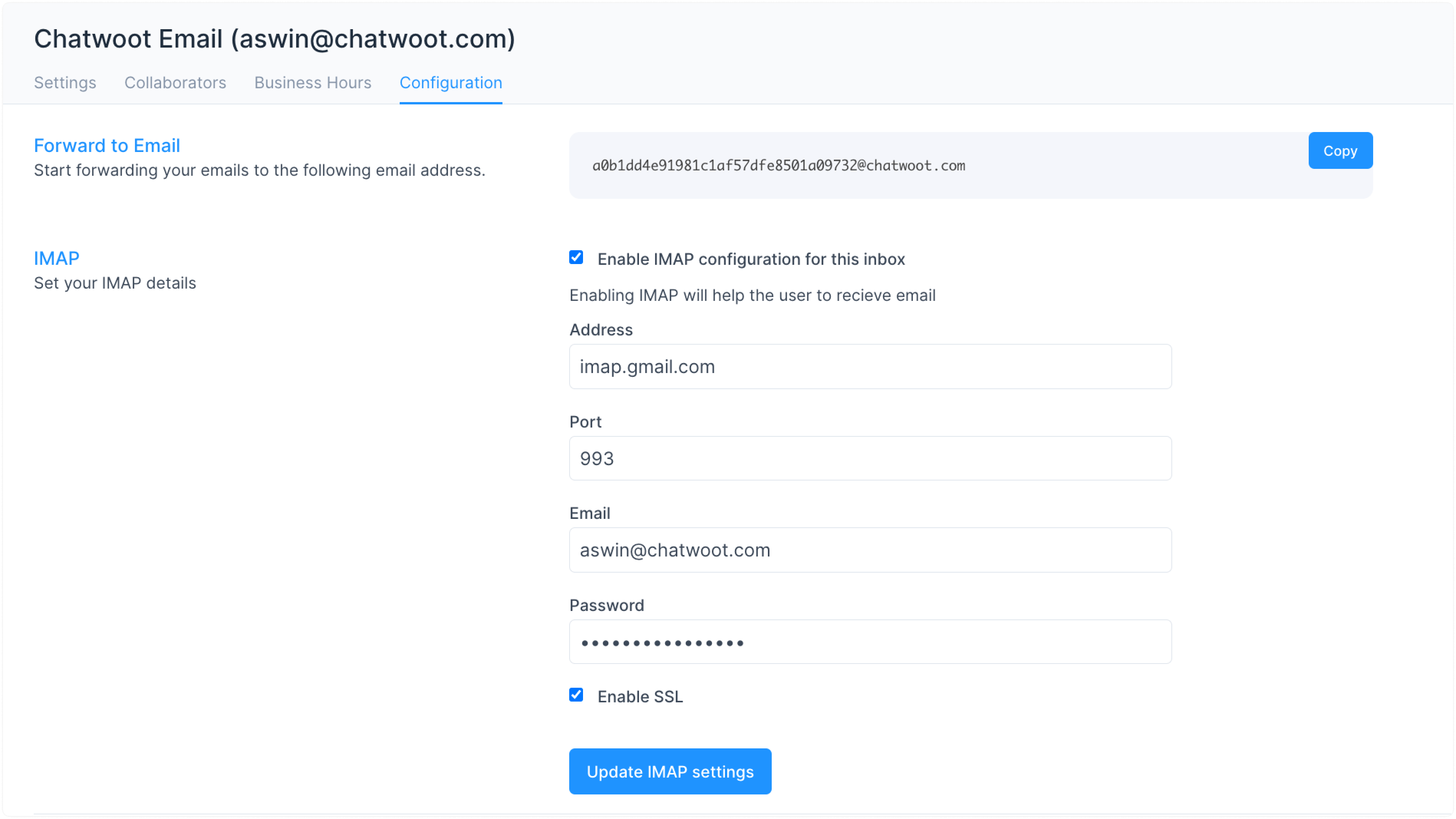
Etapa 2. Marque a caixa de seleção Ativar configuração IMAP para esta caixa de entrada. Você verá os campos obrigatórios da seguinte forma:
-
Endereço
-
Porta
-
E-mail
-
Senha
P.S. Se estiver usando um Gmail com autenticação de dois fatores (2FA), role para baixo até a seção "Como gerar uma senha de aplicativo para o Gmail?" seção. Se estiver usando uma conta comum do Gmail, role para baixo até a seção "Como permitir acesso menos seguro ao Gmail?".
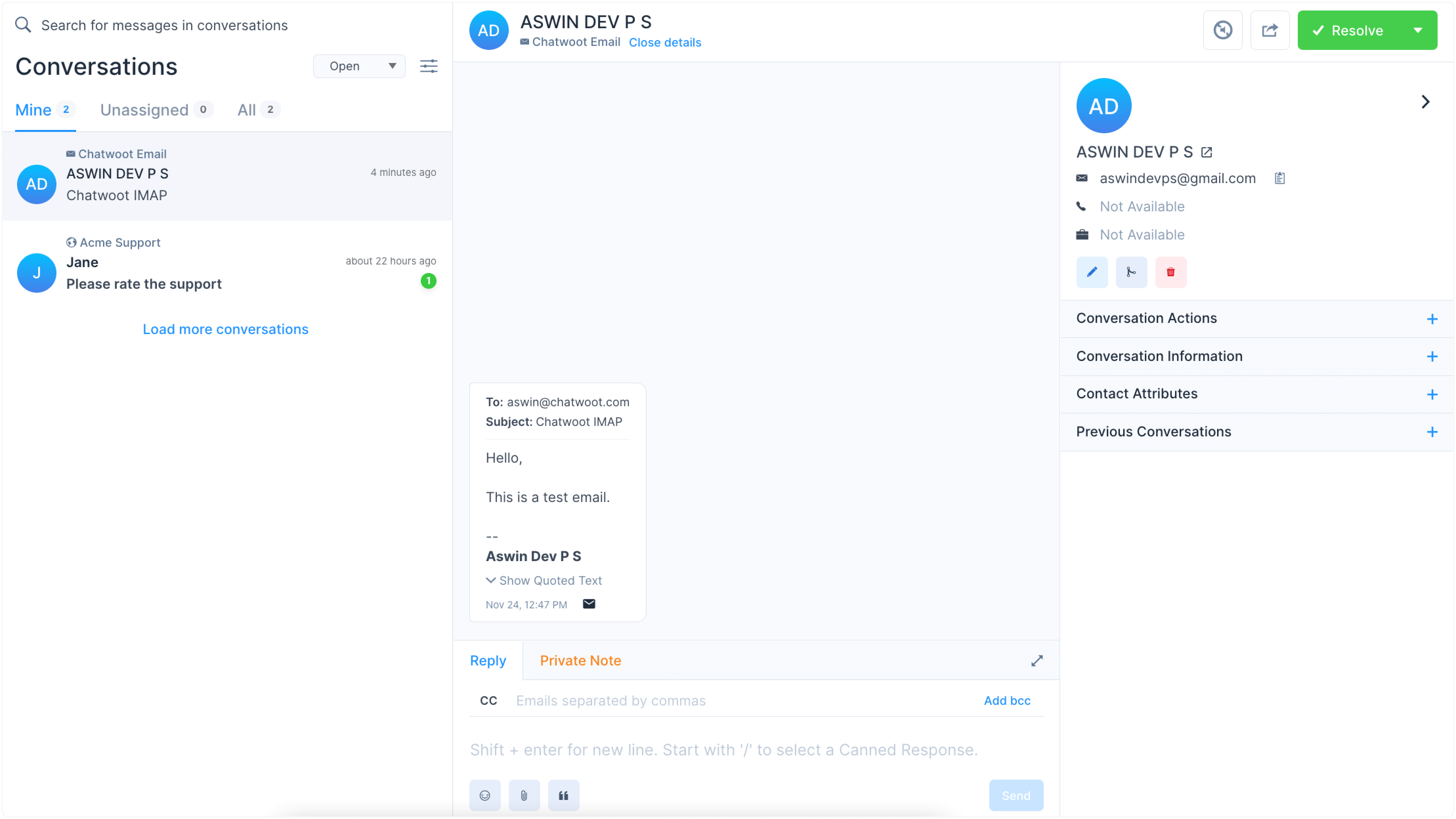
Etapa 3. Teste se tudo está funcionando corretamente. Envie um e-mail para o e-mail configurado com IMAP no Chatwoot. Verifique a caixa de entrada do Chatwoot para o novo e-mail. Abra a conversa de e-mail no Chatwoot e verifique os detalhes do e-mail.
Como configurar o SMTP para o canal de e-mail?
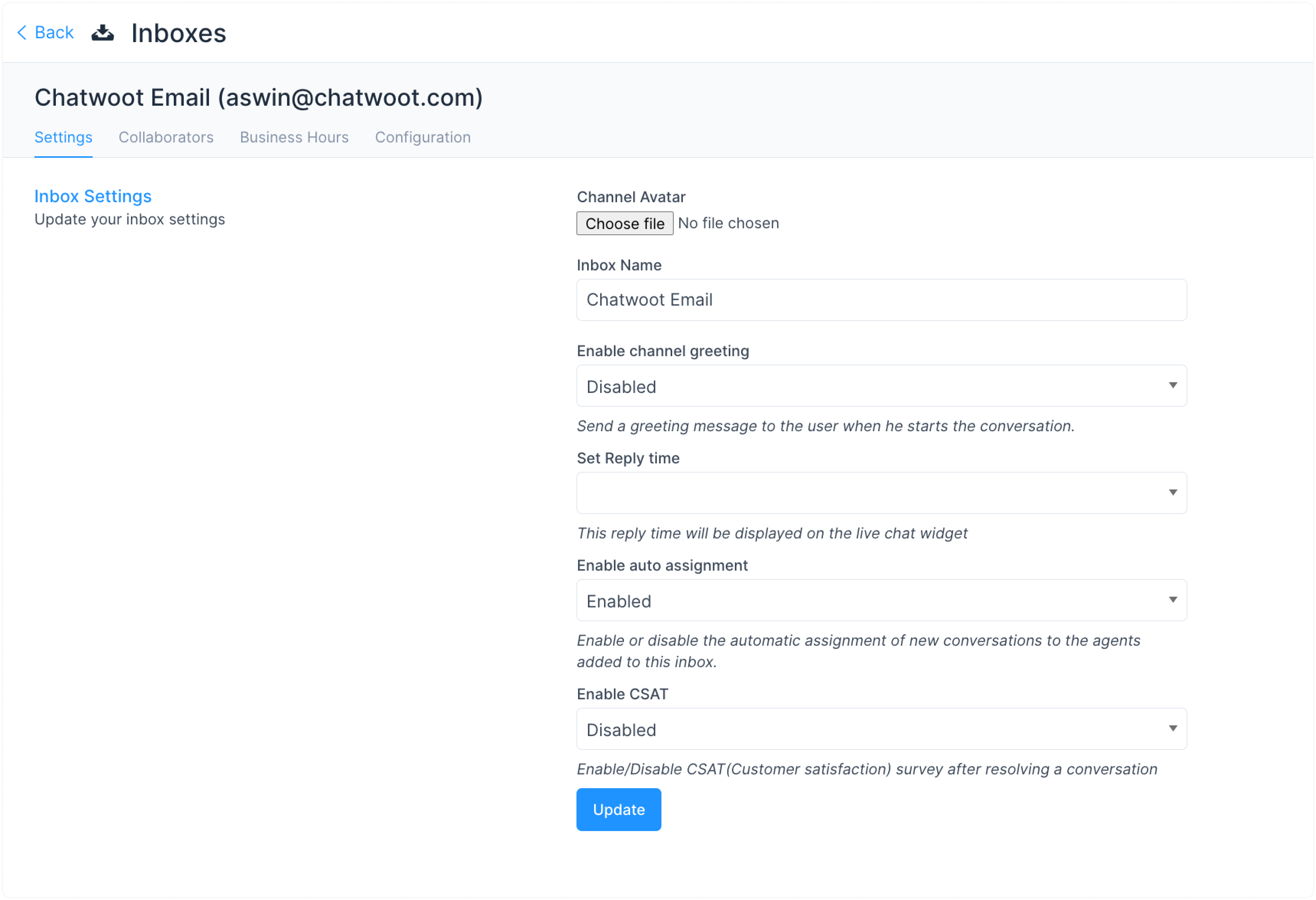
Etapa 1. Acesse Configurações -> Caixas de Entrada -> página de configurações da Caixa de Entrada de E-mail.
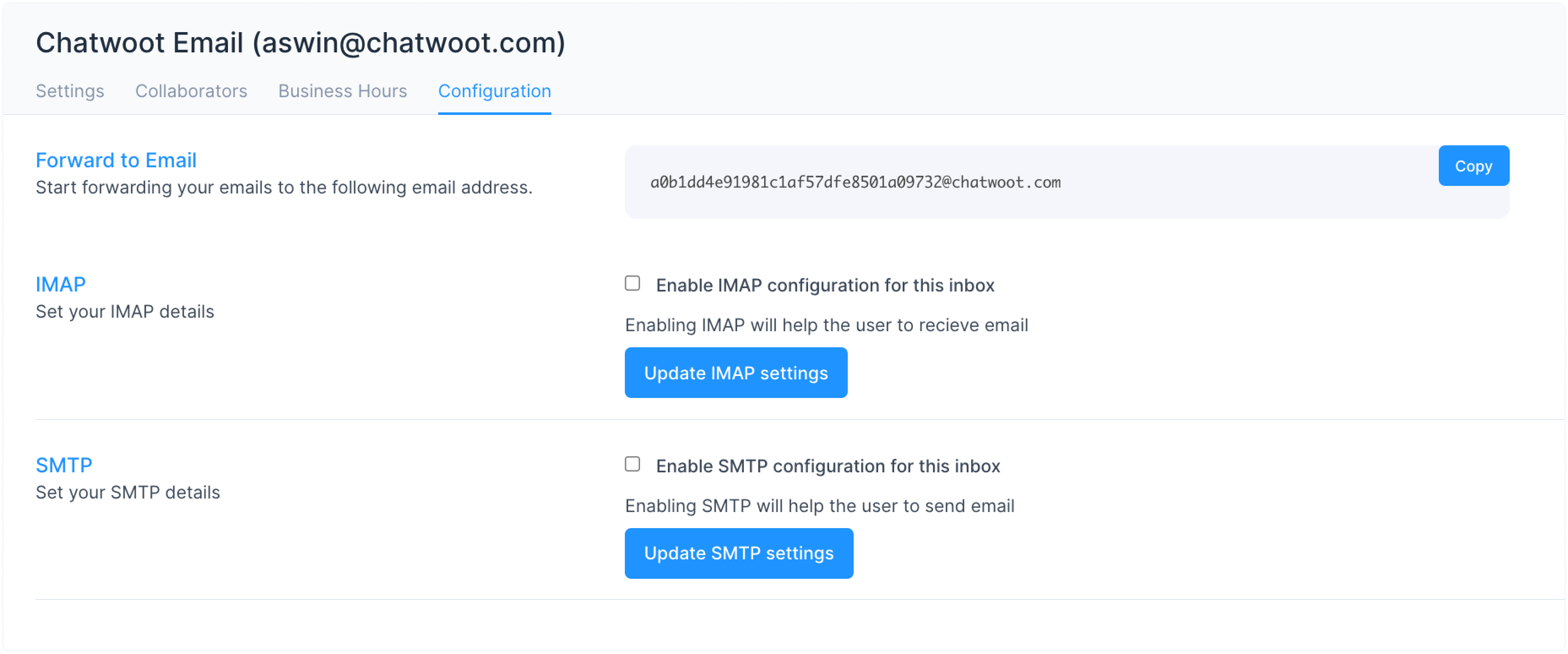
Etapa 2. Selecione a aba "Configuração".
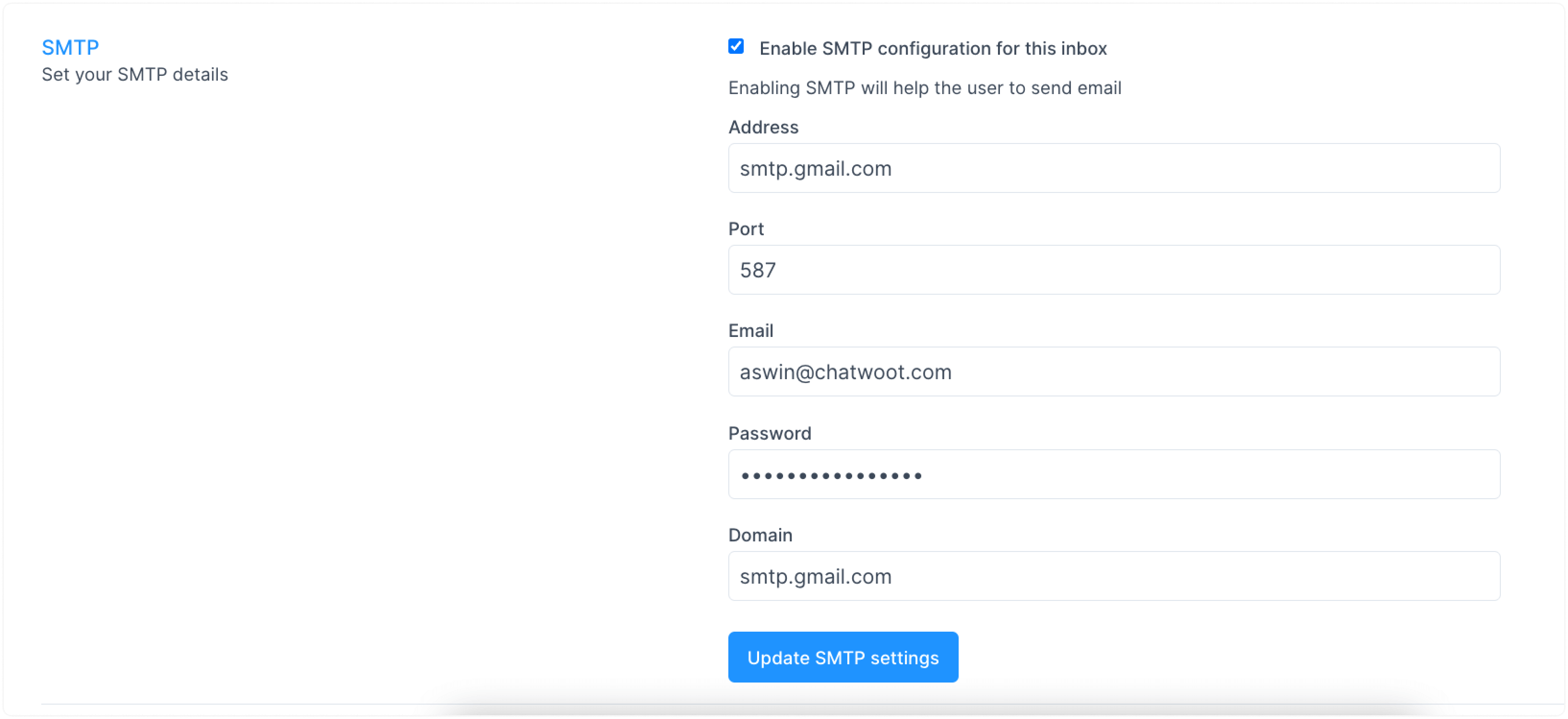
Etapa 3. Para habilitar o SMTP, marque a caixa de seleção "Habilitar configuração SMTP para esta caixa de entrada".
Preencha os campos abaixo e clique no botão "Atualizar configurações de SMTP".
-
Endereço
-
Porta
-
E-mail
-
Senha
P.S. Se estiver usando um Gmail com autenticação de dois fatores (2FA), role para baixo até a seção "Como gerar uma senha de aplicativo para o Gmail?". Se estiver usando uma conta comum do Gmail, role para baixo até a seção "Como permitir acesso menos seguro ao Gmail?".
- Domínio
Etapa 4. Abra uma conversa de e-mail existente no Chatwoot.
Etapa 5. Digite uma mensagem de resposta para a conversa e clique no botão "Enviar". Verifique se o e-mail foi entregue.
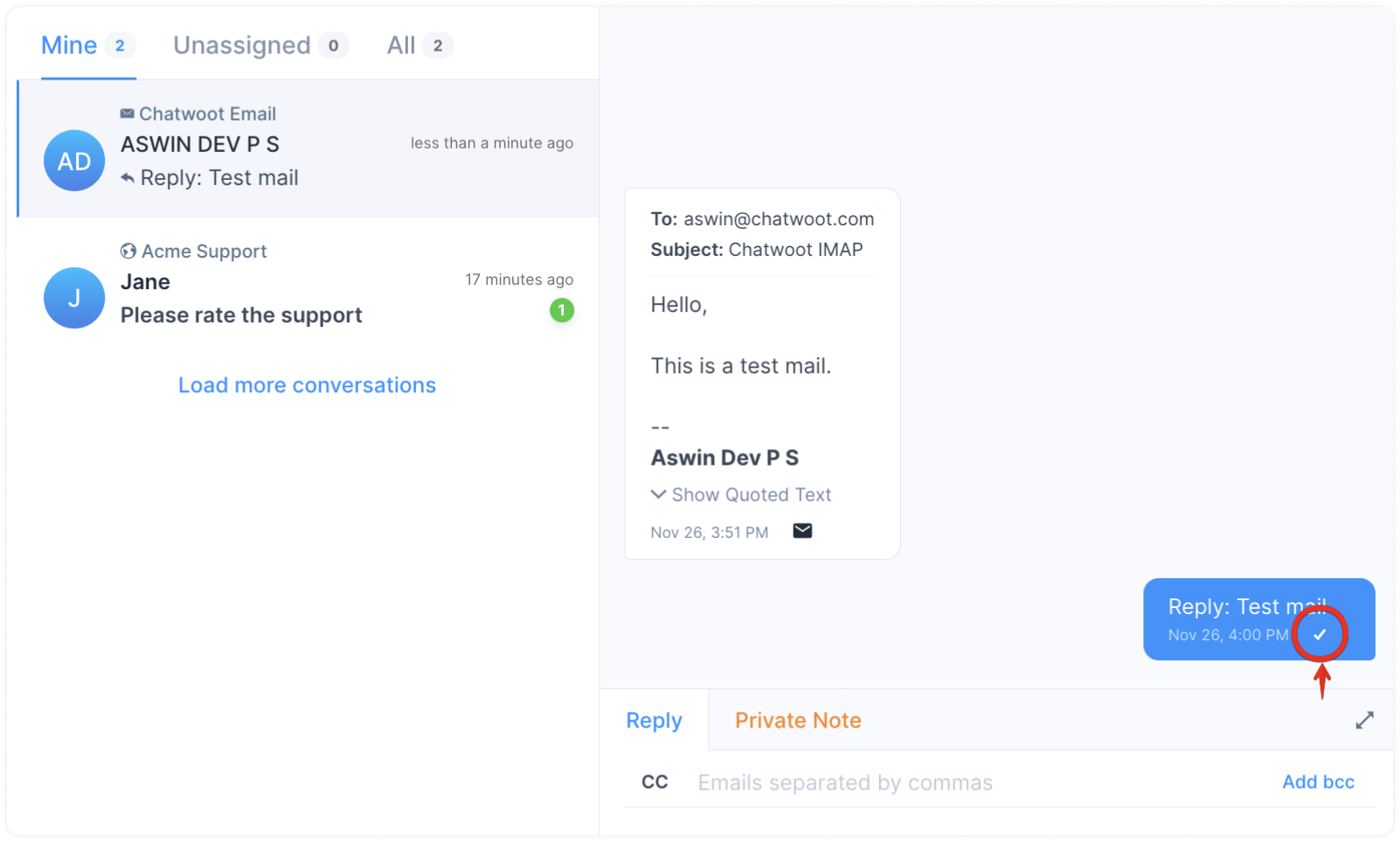
Você também pode verificar a caixa de entrada do destinatário para ver se o e-mail foi entregue.
Configurações para usuários do Gmail
Como habilitar o IMAP para a caixa de entrada do Gmail?
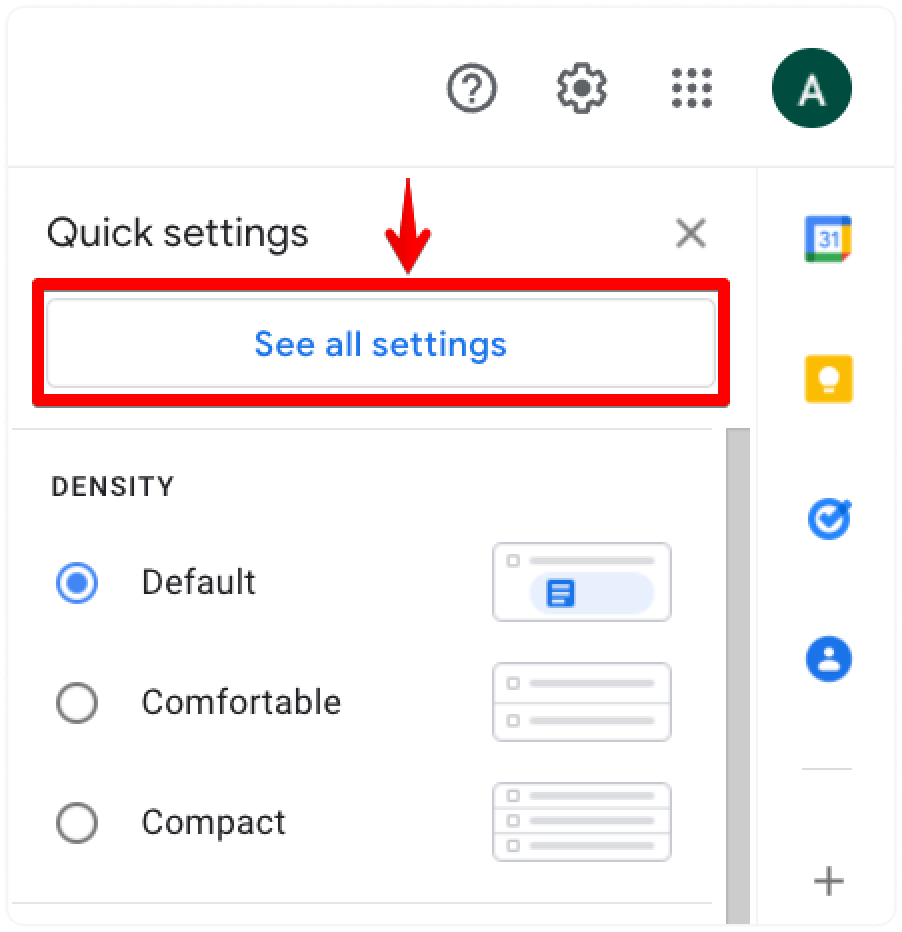
Passo 1. Abra sua caixa de entrada do Gmail e clique no ícone Configurações no canto superior direito. Clique no botão "Ver todas as configurações".
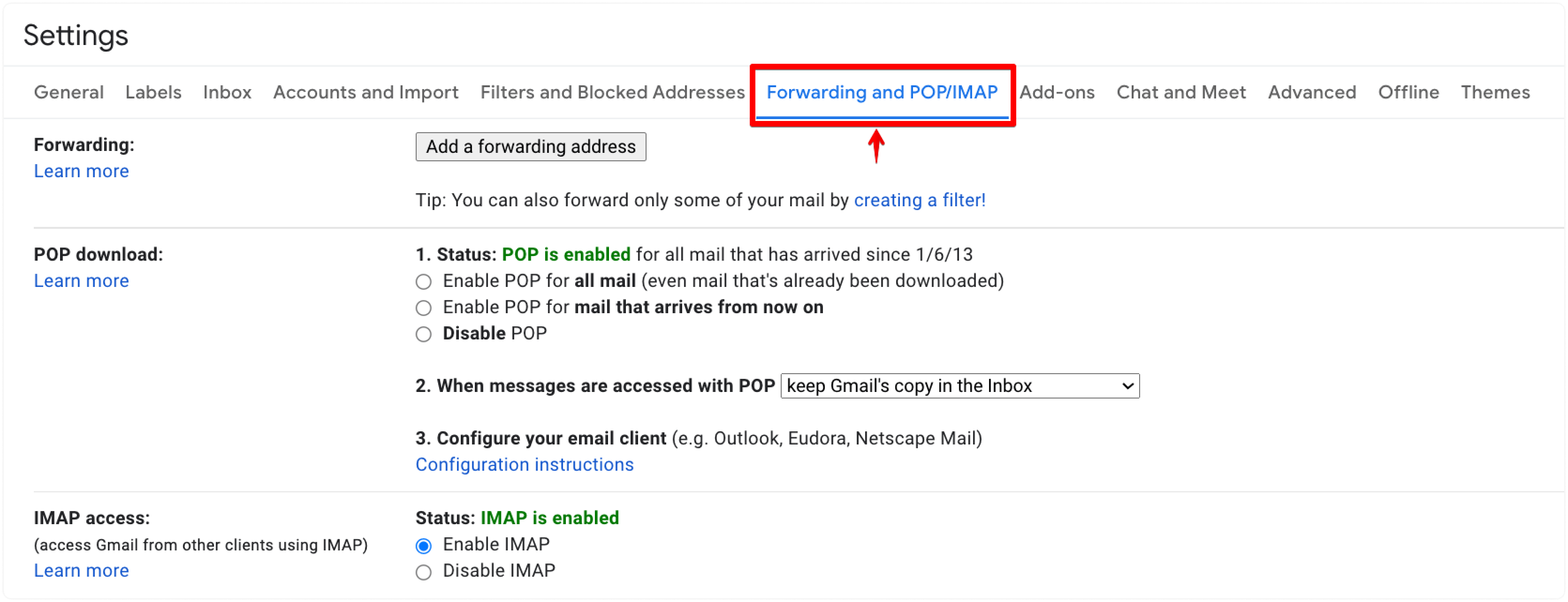
Etapa 2. Selecione a aba "Encaminhamento e POP/IMAP" na página Configurações.
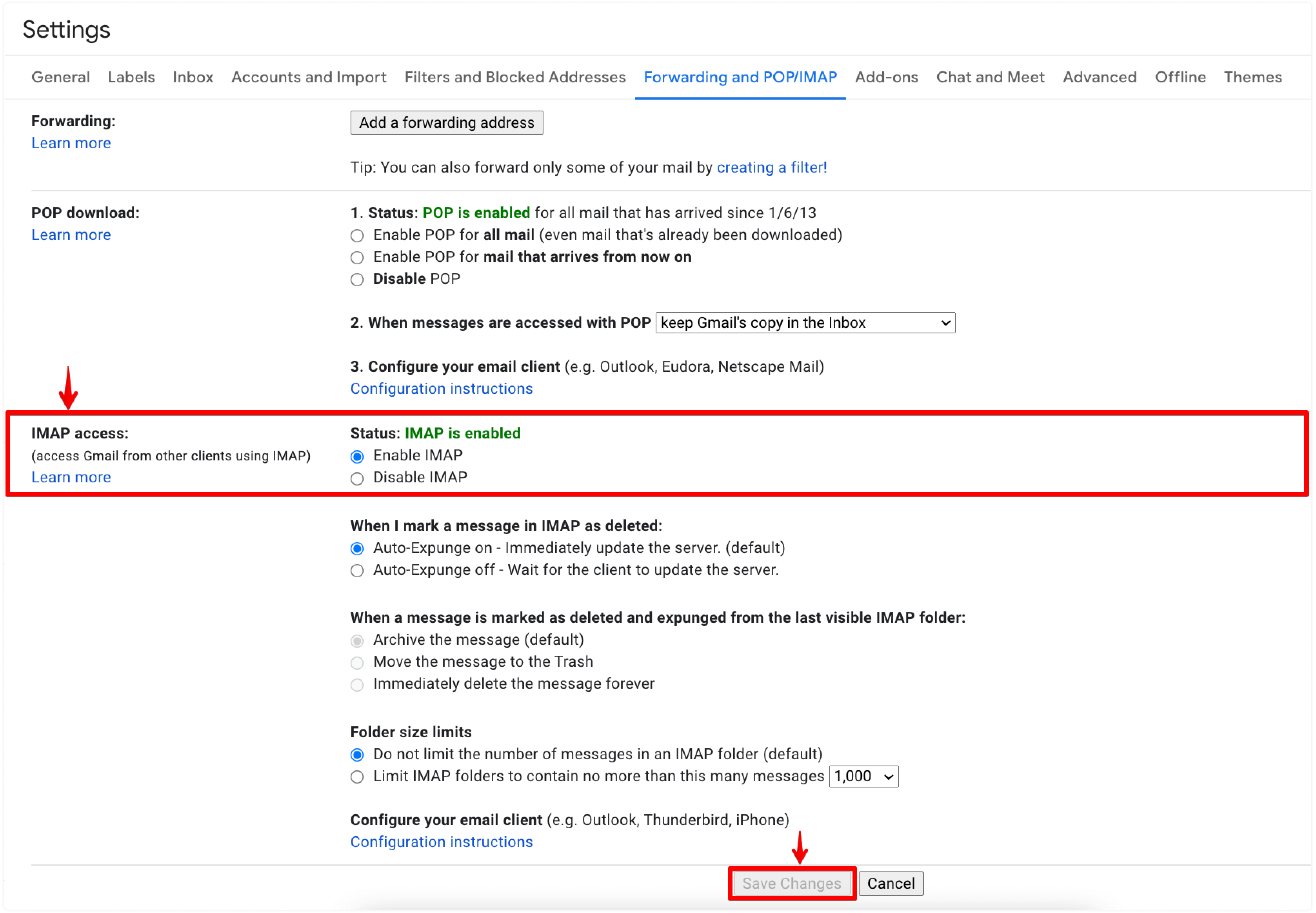
Etapa 3. Selecione a opção "Habilitar IMAP" na seção de acesso IMAP e clique no botão "Salvar alterações".
Como permitir acesso menos seguro ao Gmail?
Observação: Esta opção não está disponível para contas do Gmail com a verificação em duas etapas ativada ou aquelas gerenciadas por uma organização.
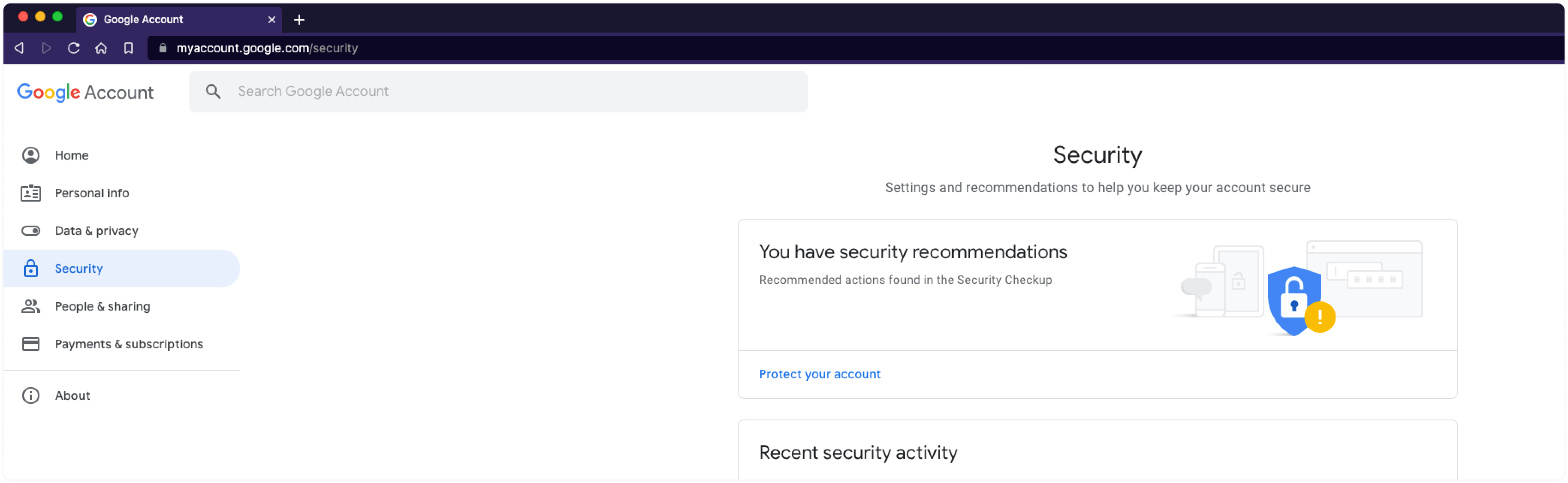
Etapa 1. Acesse Segurança da Conta do Google.
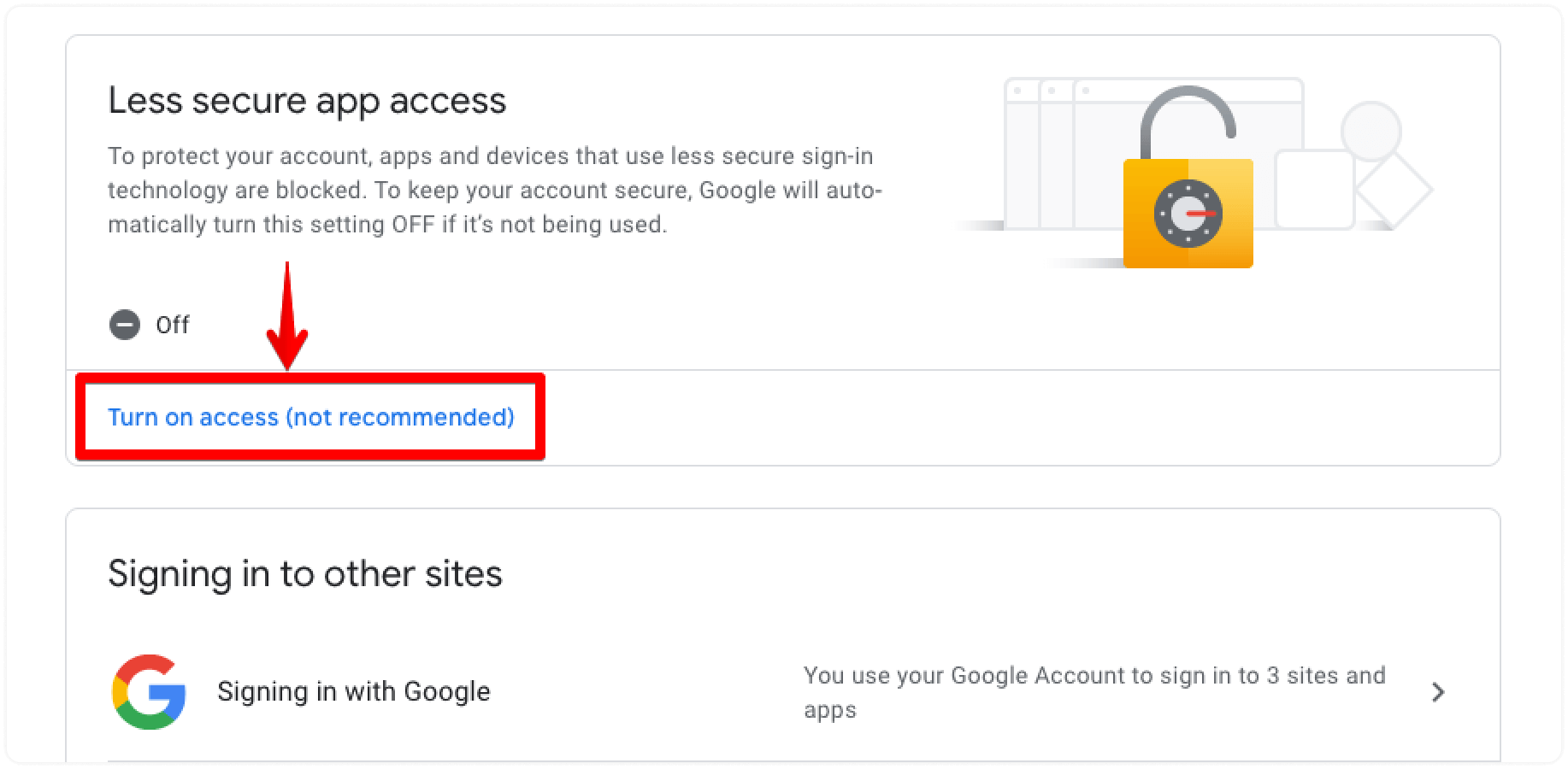
Etapa 2. Clique em "Ativar acesso" na seção "Acesso a aplicativos menos seguros" na página Segurança.
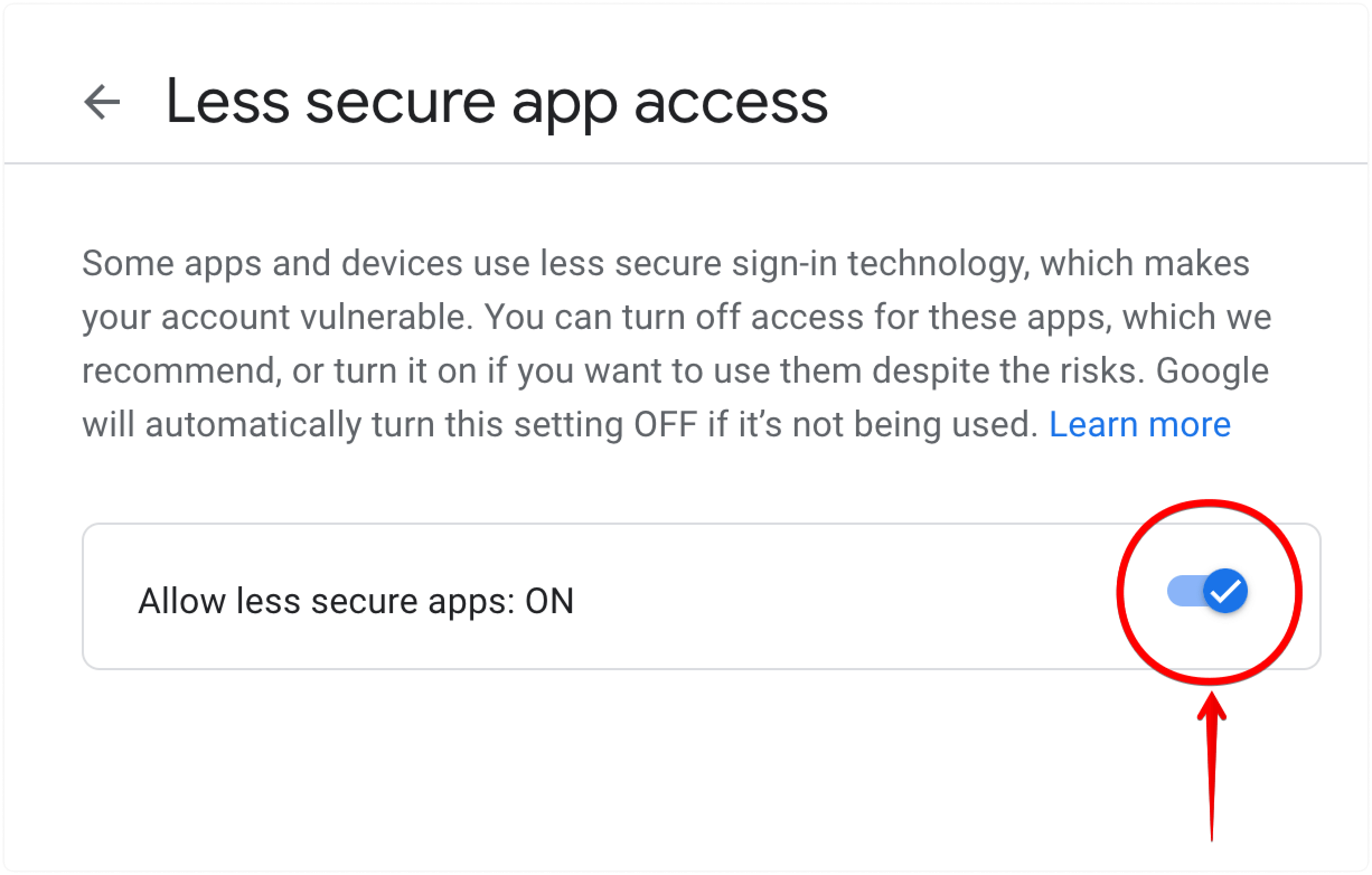
Etapa 3. Ative a opção "Permitir aplicativos menos seguros". Agora você pode usar a senha da sua conta do Gmail para configurar IMAP/SMTP.
Como gerar uma senha de aplicativo para o Gmail?
Observação: Esta opção é para contas do Gmail com verificação em duas etapas ativada ou gerenciadas por uma organização.
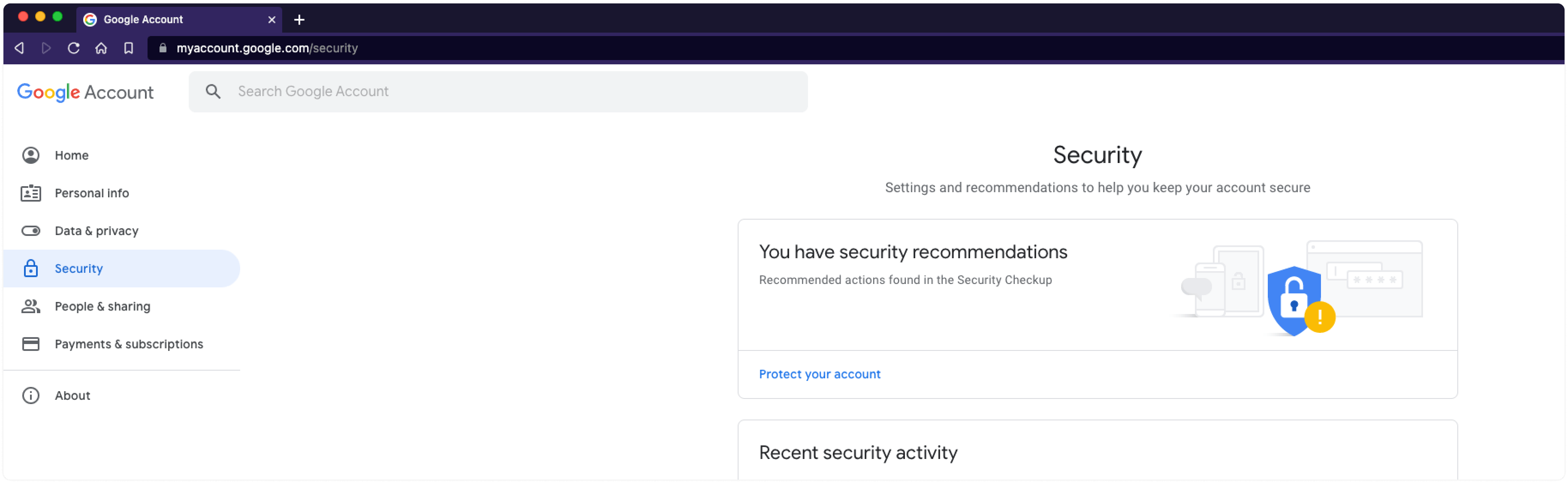
Etapa 1. Acesse Segurança da Conta do Google.
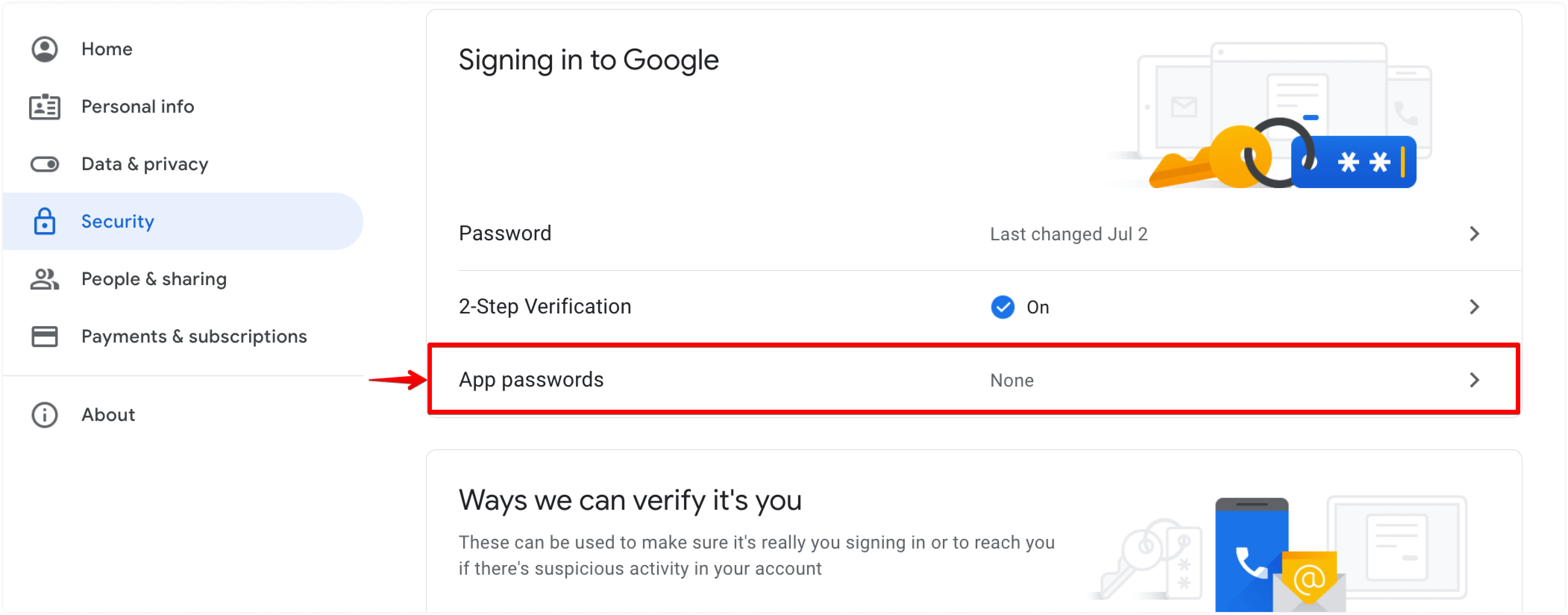
Etapa 2. Clique em "Senhas de aplicativo" na seção "Fazendo login no Google" na página Segurança.
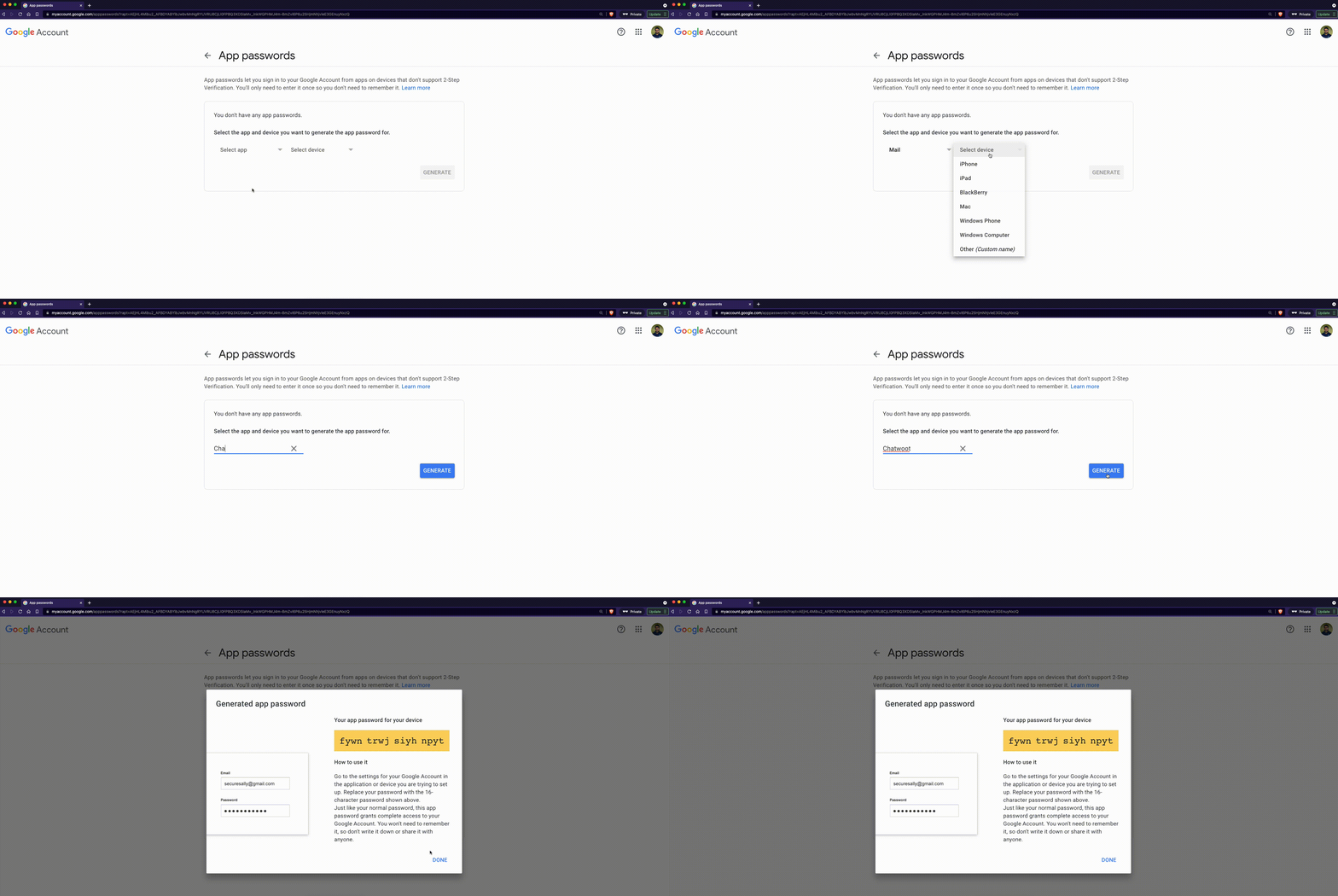
Etapa 3. Selecione o aplicativo Mail, selecione um dispositivo e clique em "GERAR". Use a senha gerada para configurar IMAP/SMTP.
Como adicionar um endereço de encaminhamento para o Gmail?
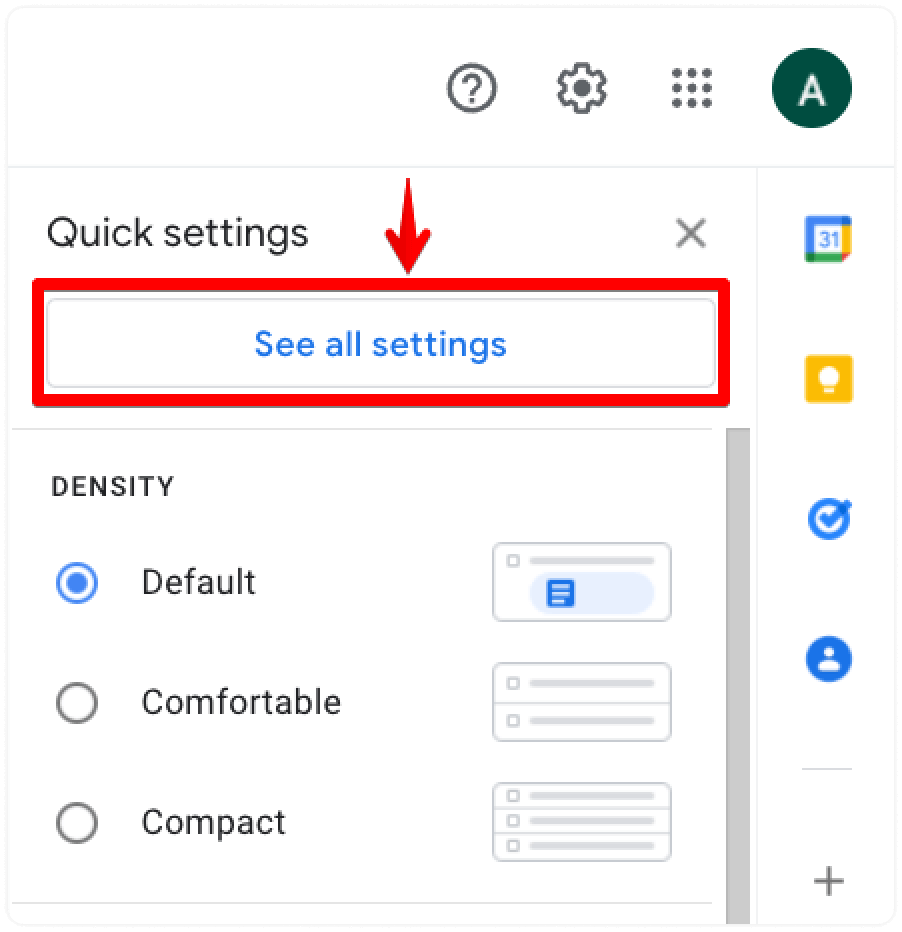
Etapa 1. Abra sua caixa de entrada do Gmail e clique no ícone Configurações no canto superior direito. Clique no botão "Ver todas as configurações".
Etapa 2. Selecione a aba "Encaminhamento e POP/IMAP" na página Configurações.
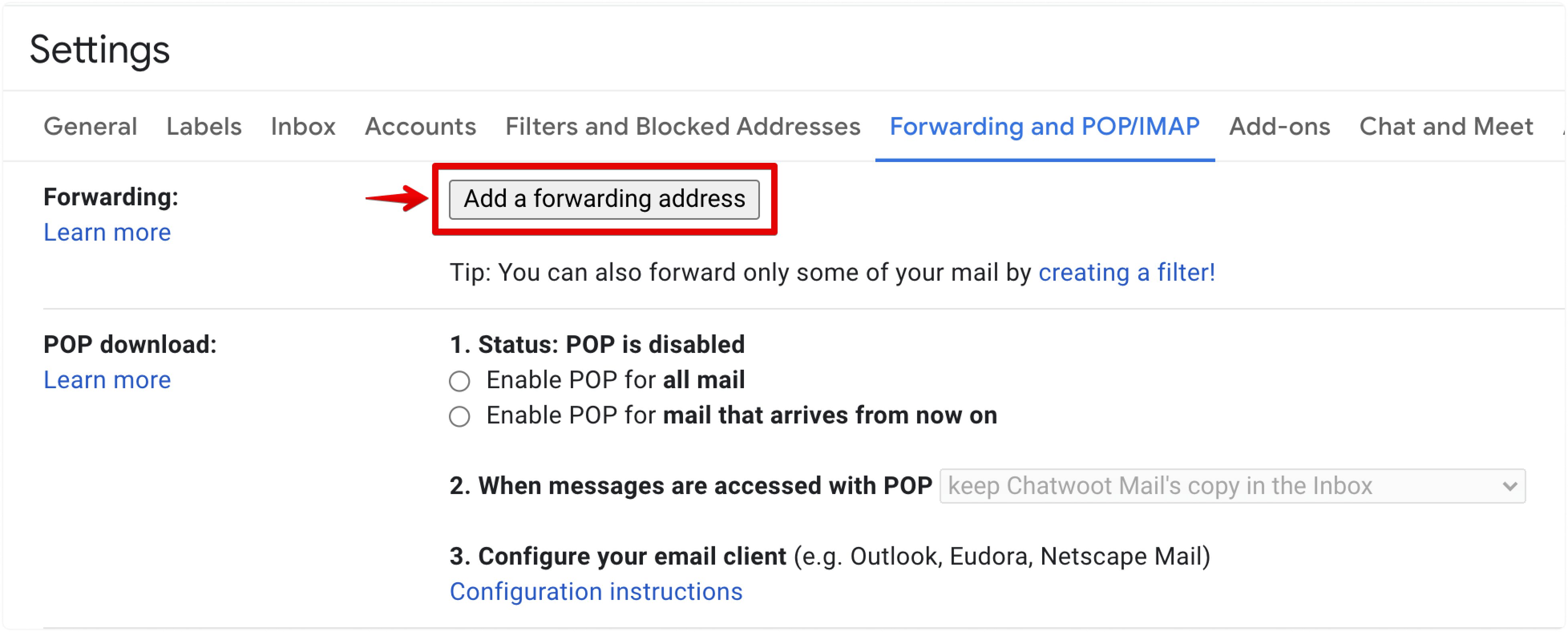
Etapa 3. Clique no botão "Adicionar um endereço de encaminhamento". Será solicitado o endereço de e-mail de encaminhamento. Insira o endereço do Chatwoot e clique no botão "Avançar".
Etapa 4. Confirme o endereço de encaminhamento no pop-up do navegador. A caixa de entrada do e-mail enviará um código de verificação para o endereço de e-mail de encaminhamento.
Etapa 5. Copie o código de verificação da caixa de entrada do e-mail do Chatwoot.
Etapa 6. Cole o código de verificação e clique no botão "Verificar".
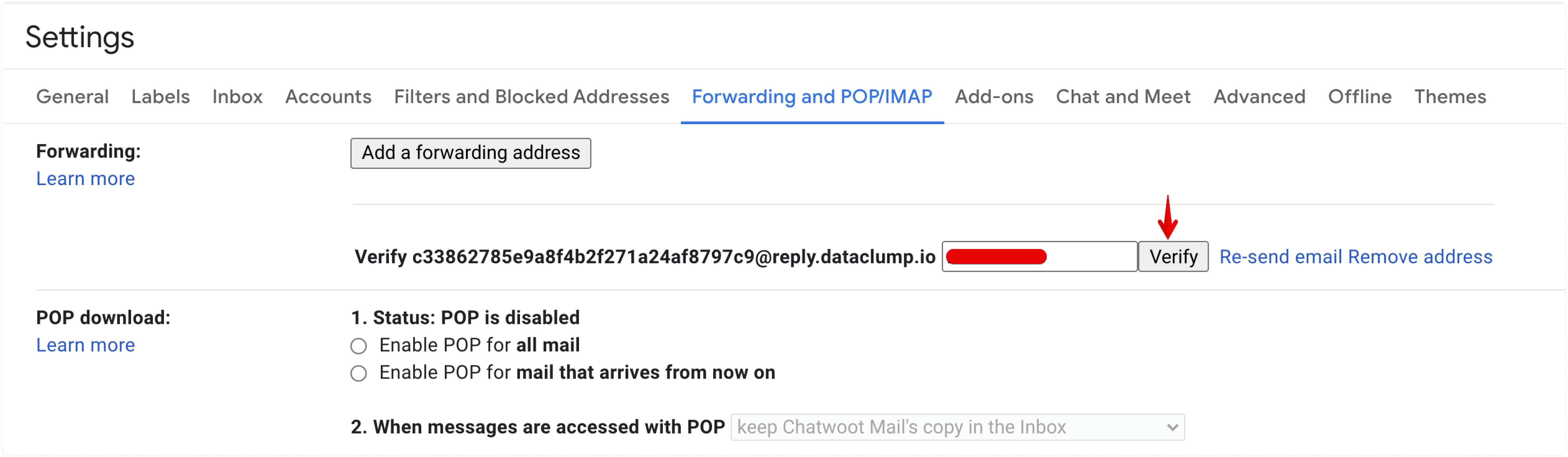
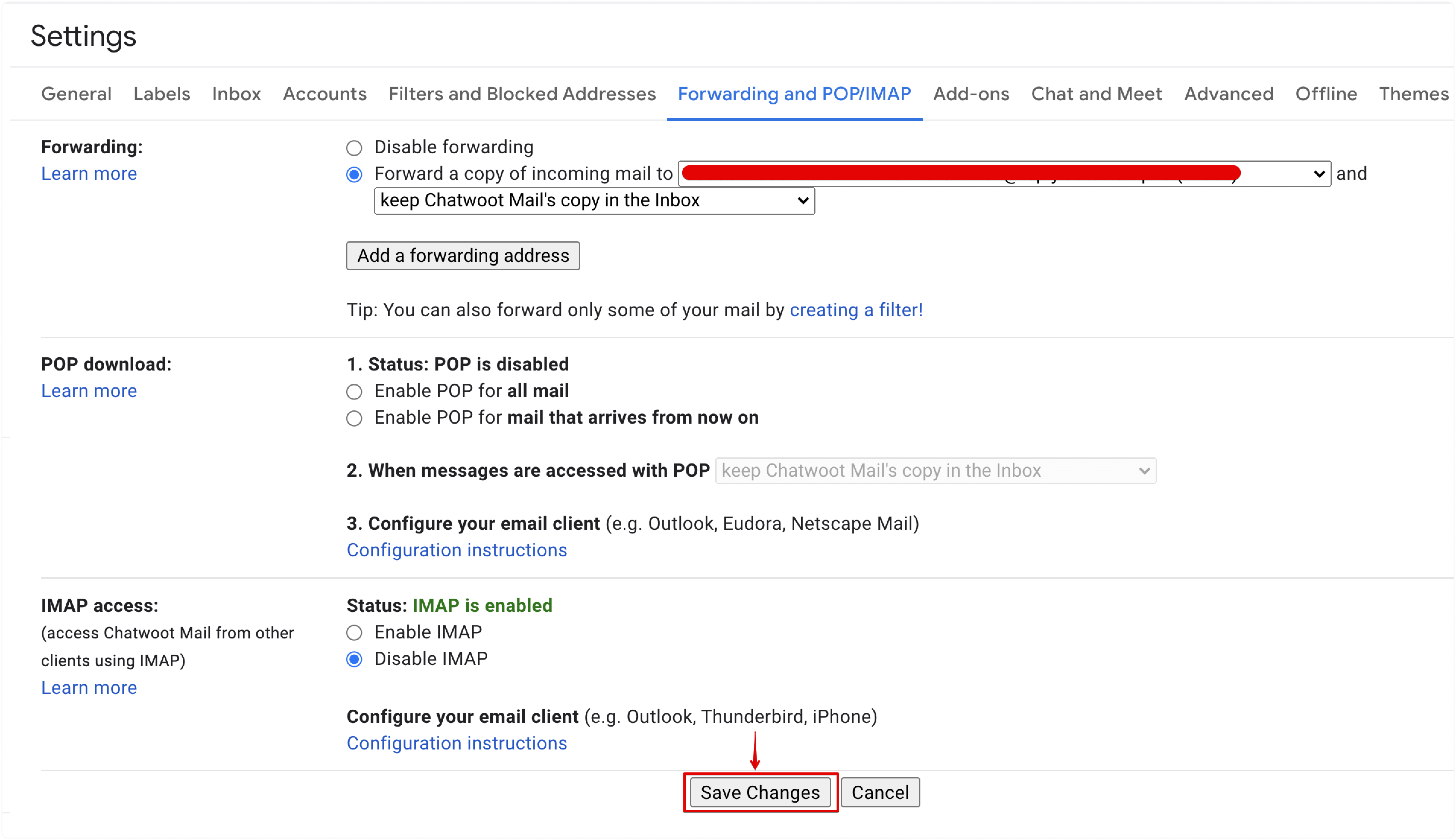
Etapa 7. Selecione a opção "Encaminhar uma cópia do e-mail recebido". Escolha a ação desejada no segundo menu suspenso e clique no botão "Salvar alterações".
Como criar um canal do Microsoft Email?
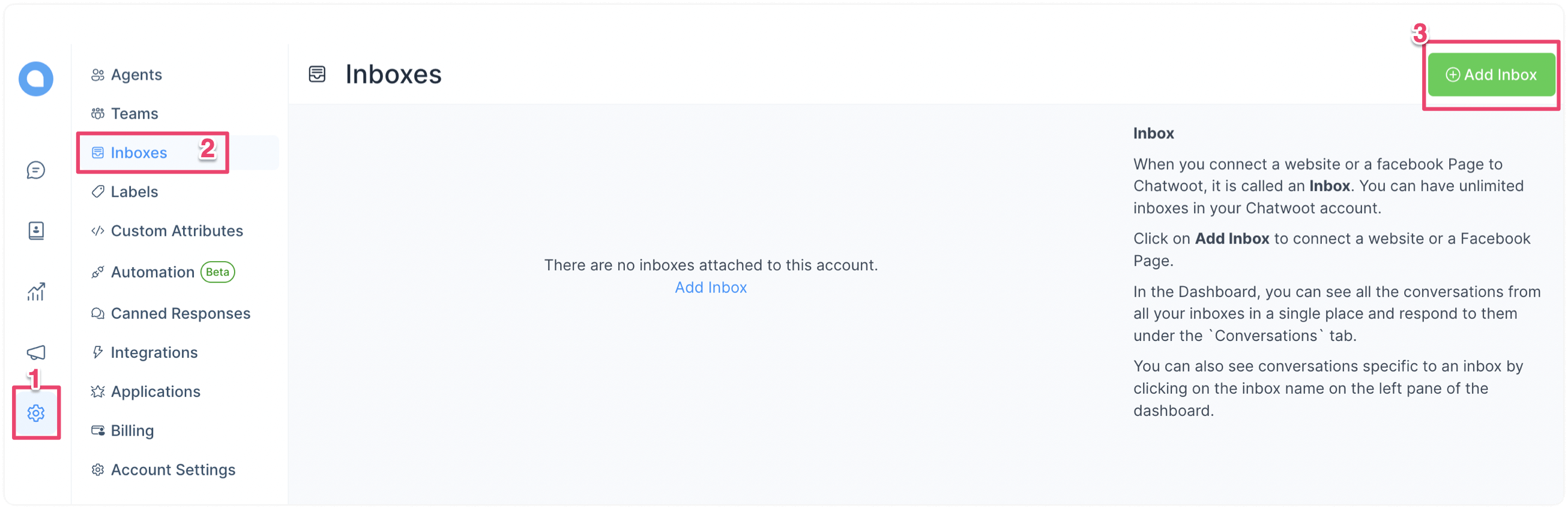
Etapa 1. Abra o painel do Chatwoot. Acesse Configurações → Caixas de entrada → Adicionar caixa de entrada.
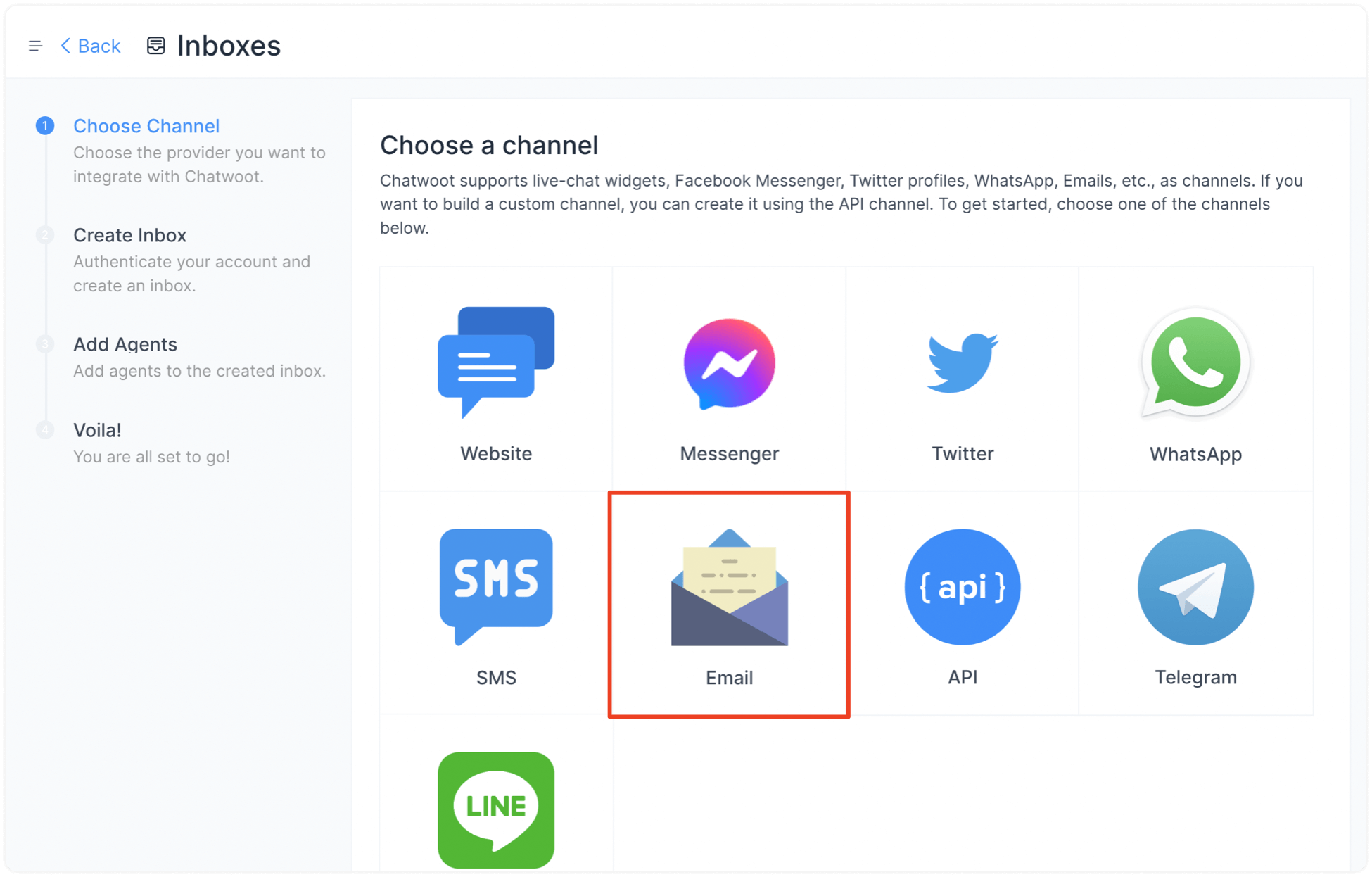
Etapa 2. Clique no ícone "E-mail".
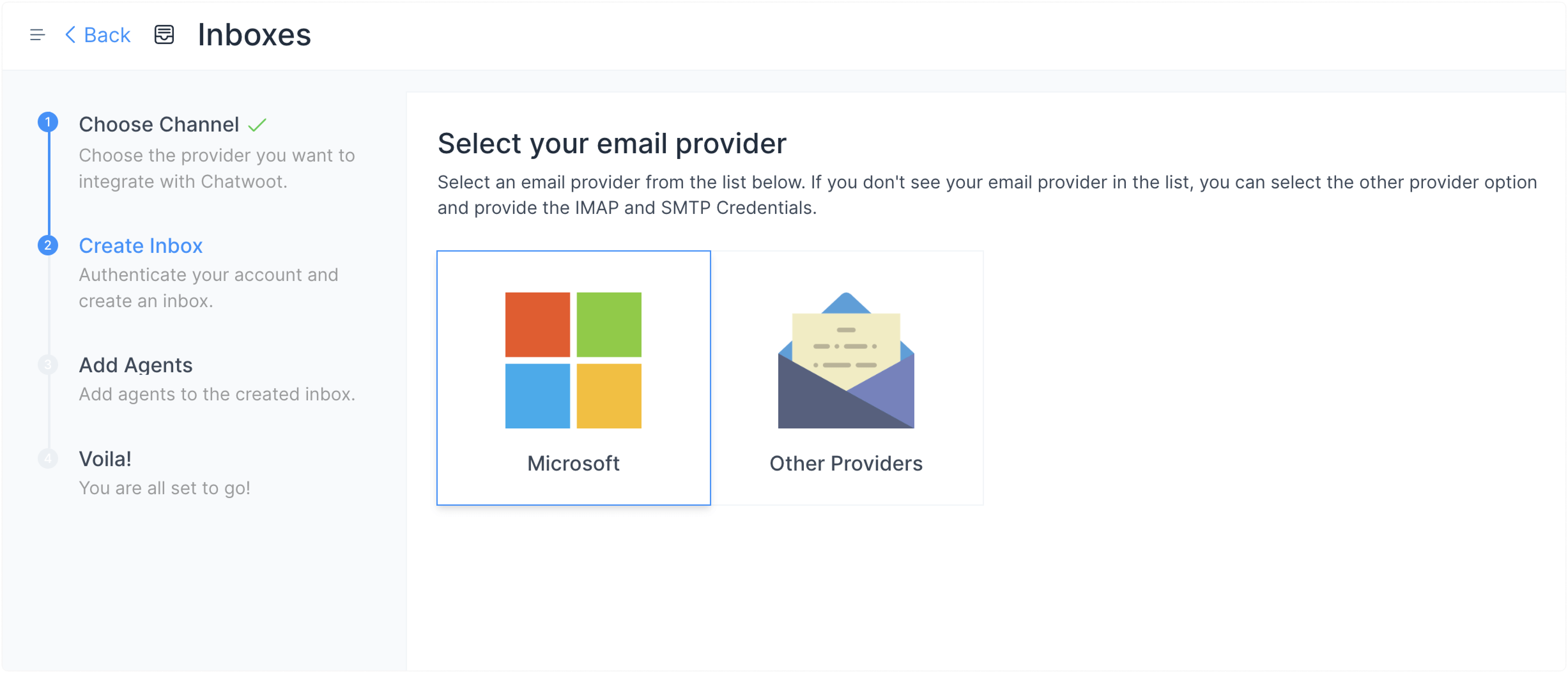
Etapa 3. Clique no ícone "Microsoft".
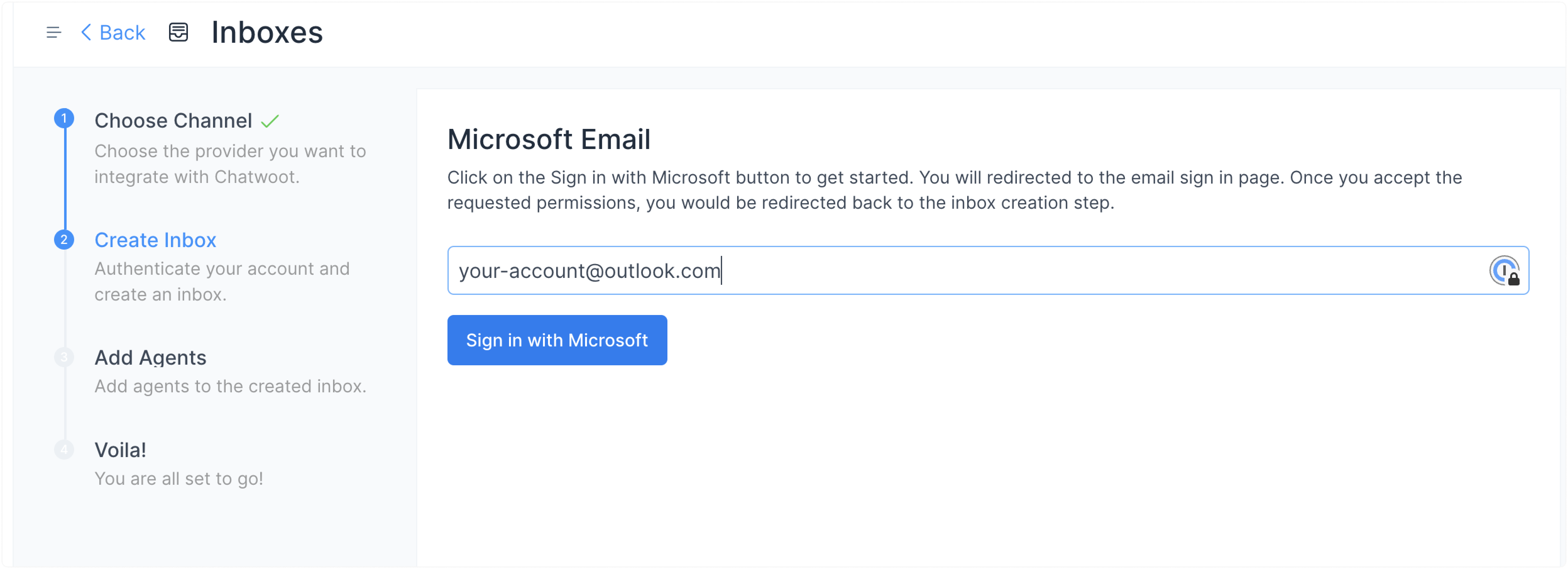
Etapa 4. Adicione seu e-mail do Outlook/Microsoft.
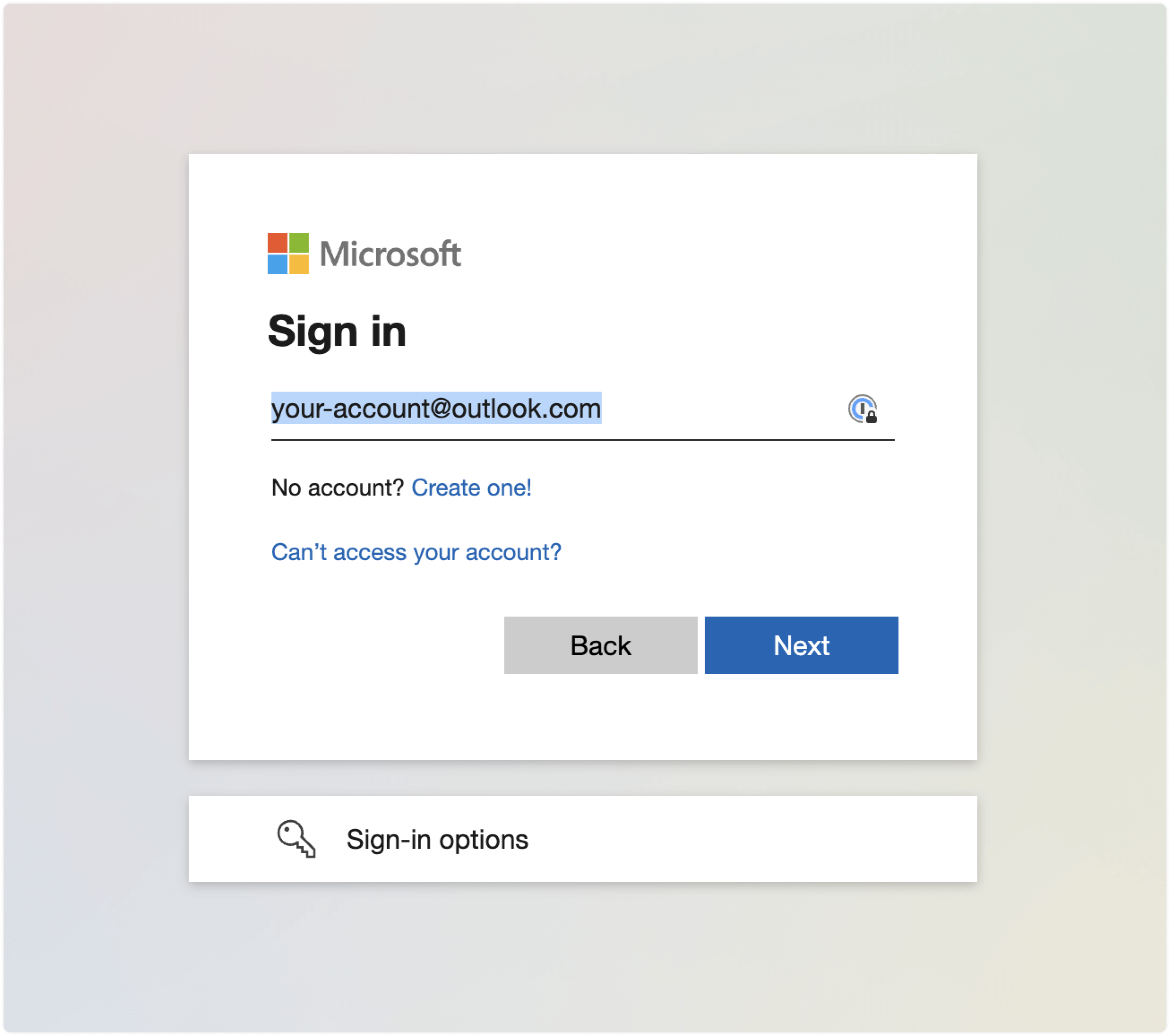
Etapa 5. Insira suas credenciais do Microsoft/Outlook.
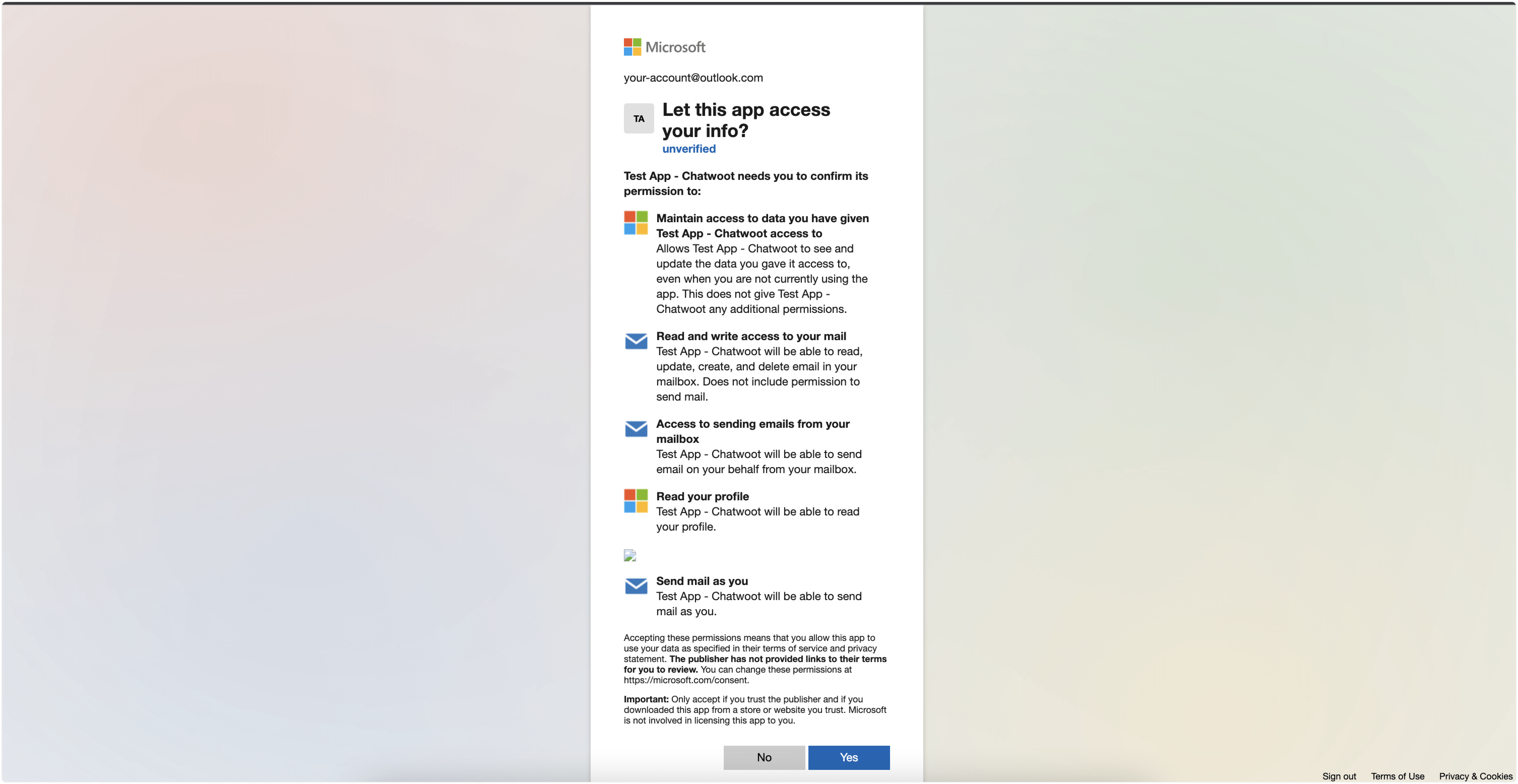
Etapa 6. Permita que o aplicativo "Chatwoot" leia e responda ao seu e-mail.
Etapa 7. "Adicionar agentes" à sua caixa de entrada de e-mail.
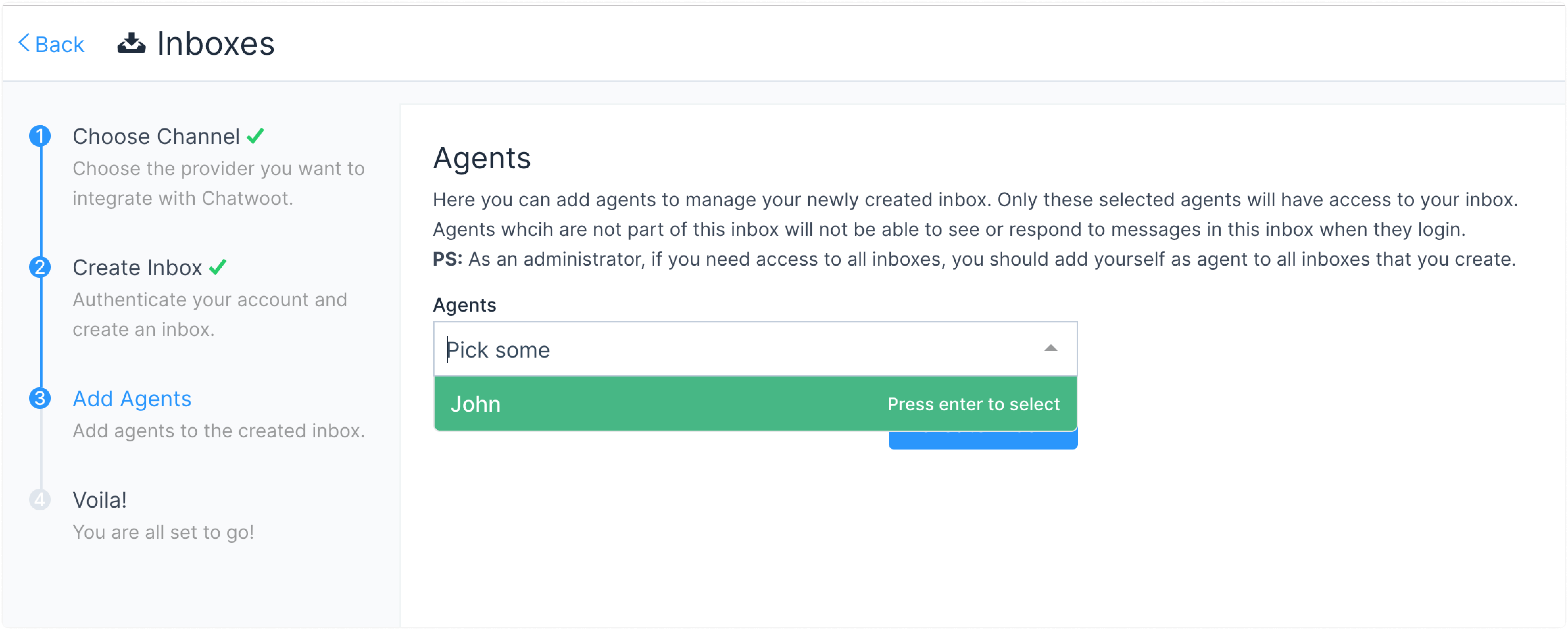
Você criou com sucesso uma caixa de entrada de e-mail da Microsoft.
Etapa 5. Defina suas configurações de e-mail. Acesse Configurações → Caixas de Entrada → Configurações da Caixa de Entrada de E-mail → aba Configuração.
Nota: Não altere nada nas Configurações por enquanto, pois usamos o padrãoValores máximos para IMAP e SMTP. Em breve, tornaremos esses campos não editáveis para contas do Outlook.
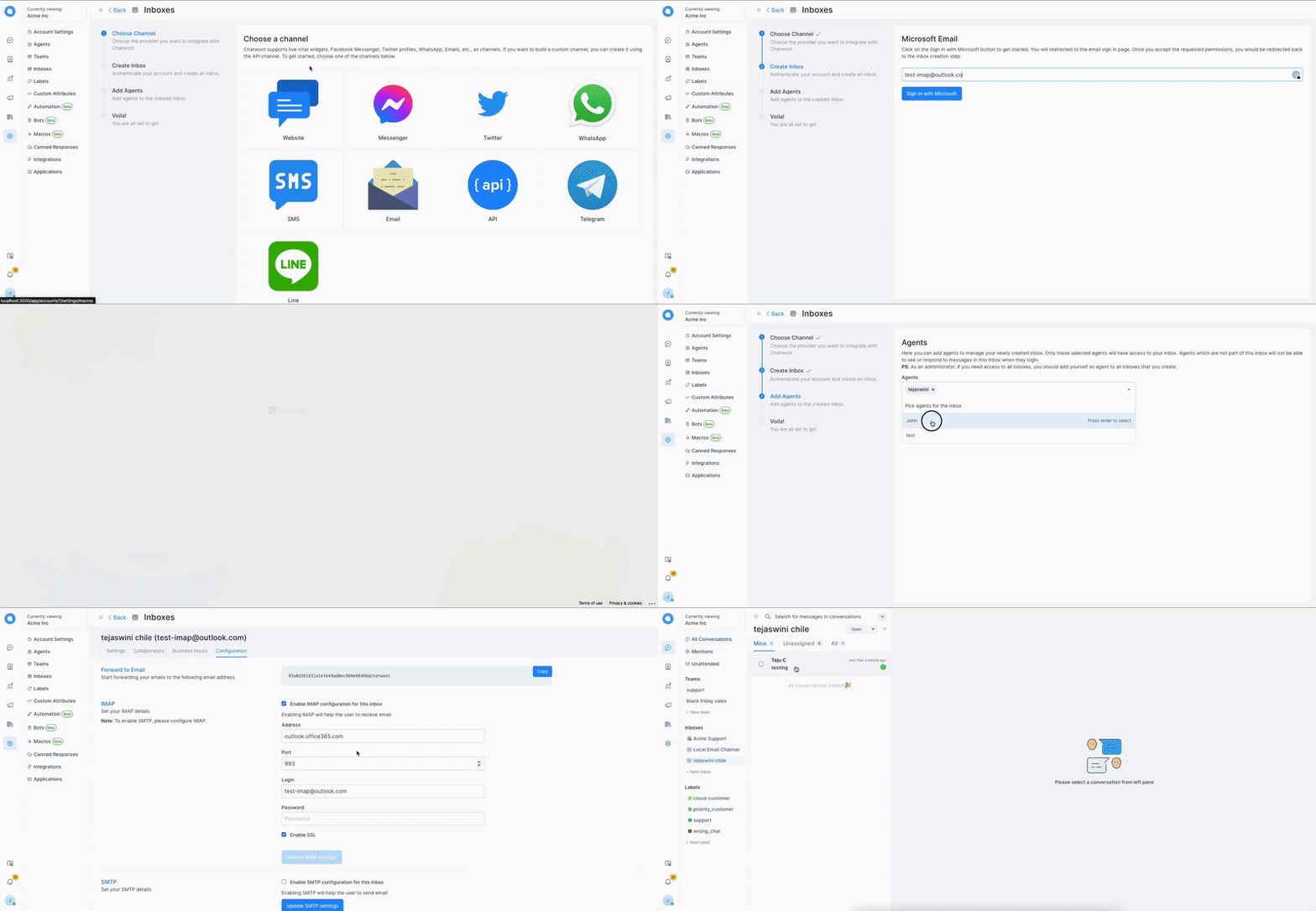
Usamos as configurações padrão de IMAP para buscar e-mails e SMTP para envio; você não precisa definir nada na configuração.
Etapa 6 Se o seu token de acesso expirar, você deverá autorizar novamente sua conta Microsoft acessando Configurações -> Configuração.
