Você pode configurar sua caixa de entrada do canal de SMS por meio de dois provedores:
-
Twilio
-
Largura de Banda
Criando uma caixa de entrada de SMS
Siga os passos abaixo.
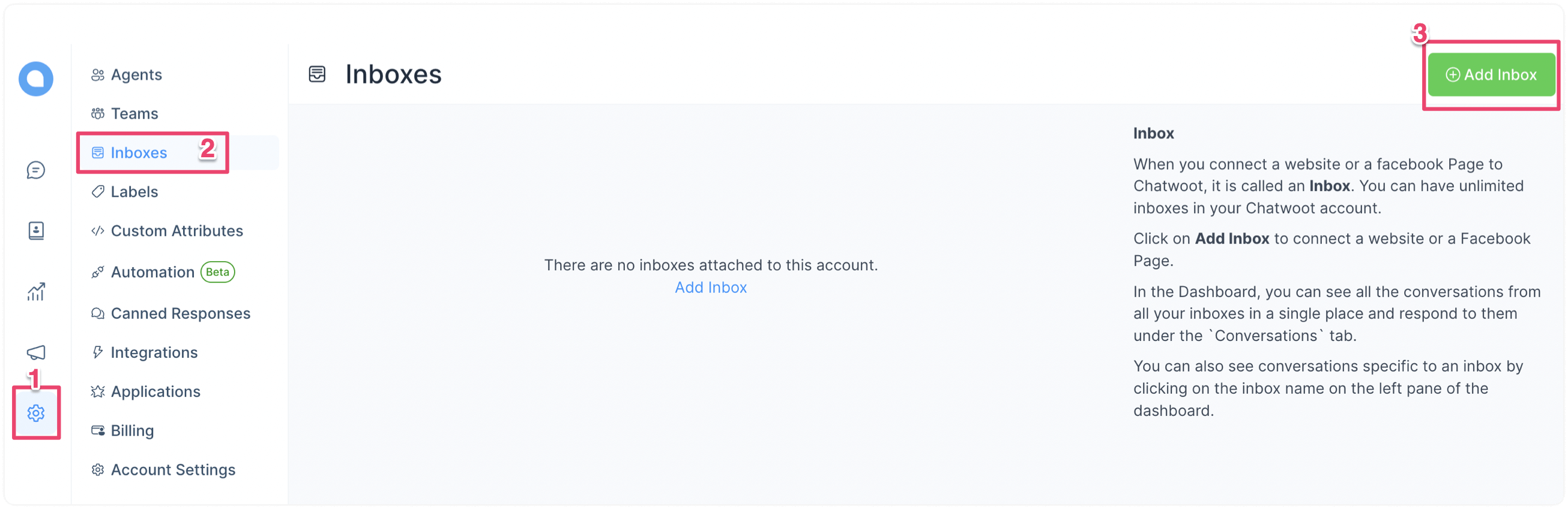
Passo 1. Abra o painel do Chatwoot. Acesse Configurações → Caixas de Entrada → Adicionar Caixa de Entrada.
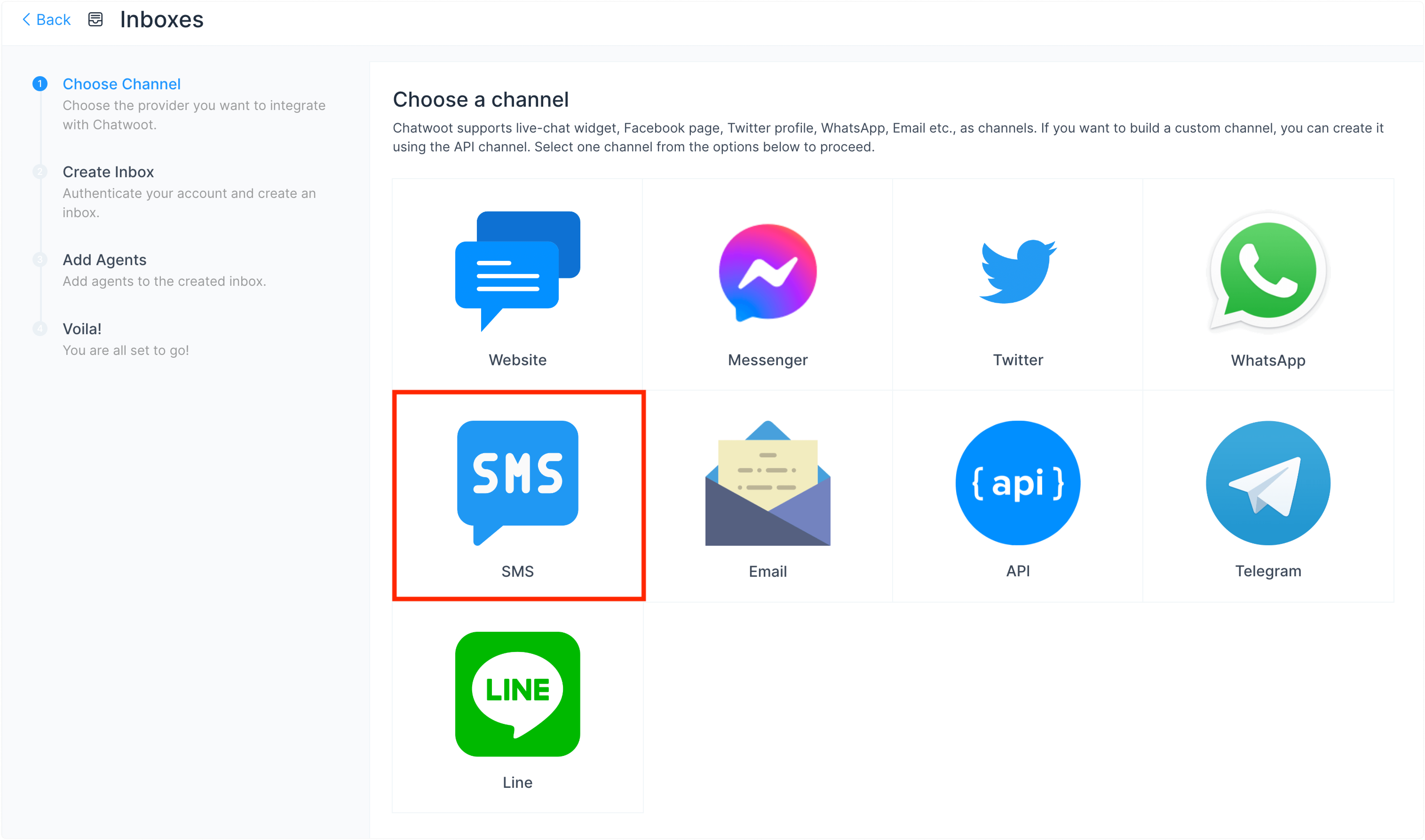
Etapa 2. Clique no ícone "SMS".
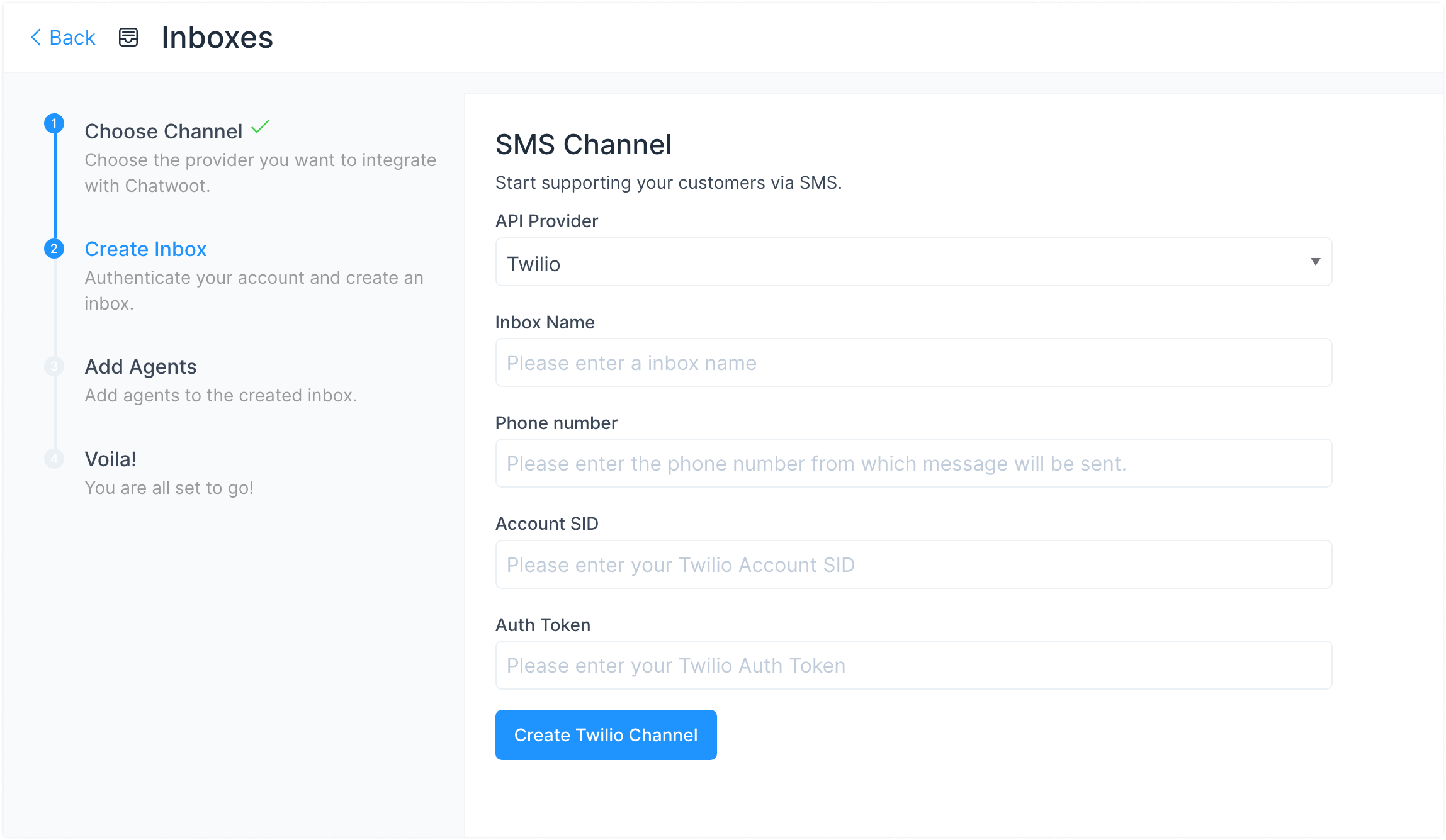
Etapa 3. Escolha seu provedor de API e configure a caixa de entrada. Ambas as opções são explicadas abaixo.
Escolhendo "Twilio" como provedor de API
Se você quiser usar o Twilio para configurar sua caixa de entrada de SMS, escolha-o no menu suspenso. Os campos obrigatórios serão exibidos conforme explicado abaixo.
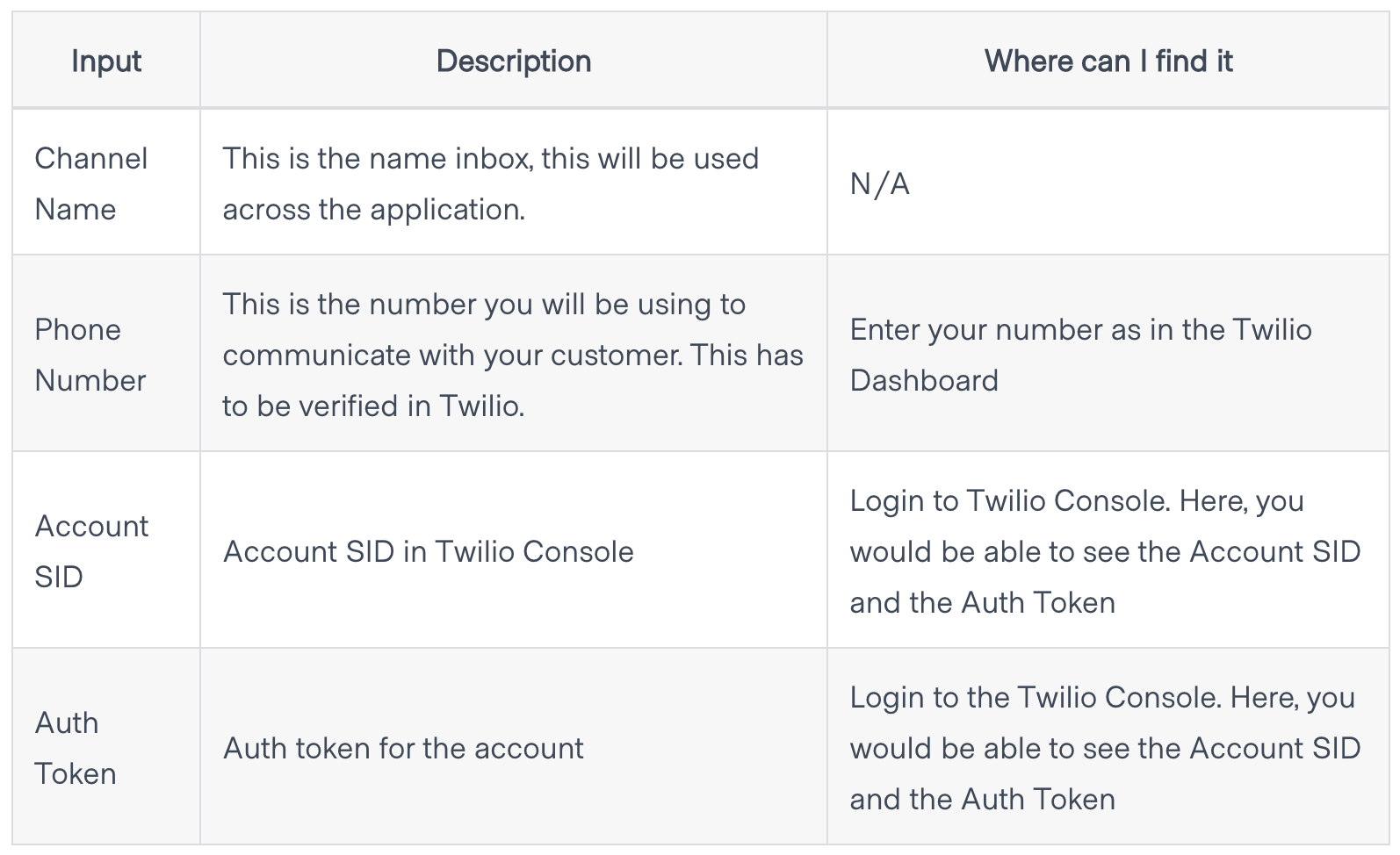
Estas são as entradas necessárias para criar este Canal:
Clique em Criar Canal Twilio após preencher as informações.
Configurando o Chatwoot com o Twilio Studio
Se você usar o Twilio Studio para um fluxo de conversa personalizado, atualizar a URL do webhook diretamente interromperá sua integração existente.
Nesses casos, você pode navegar até a seção "Twilio Studio" neste documento.
Selecionando "Largura de Banda" como provedor de API
Se você quiser usar a Largura de Banda para configurar sua caixa de entrada de SMS, selecione-a no menu suspenso. Os campos obrigatórios serão exibidos conforme mostrado abaixo.
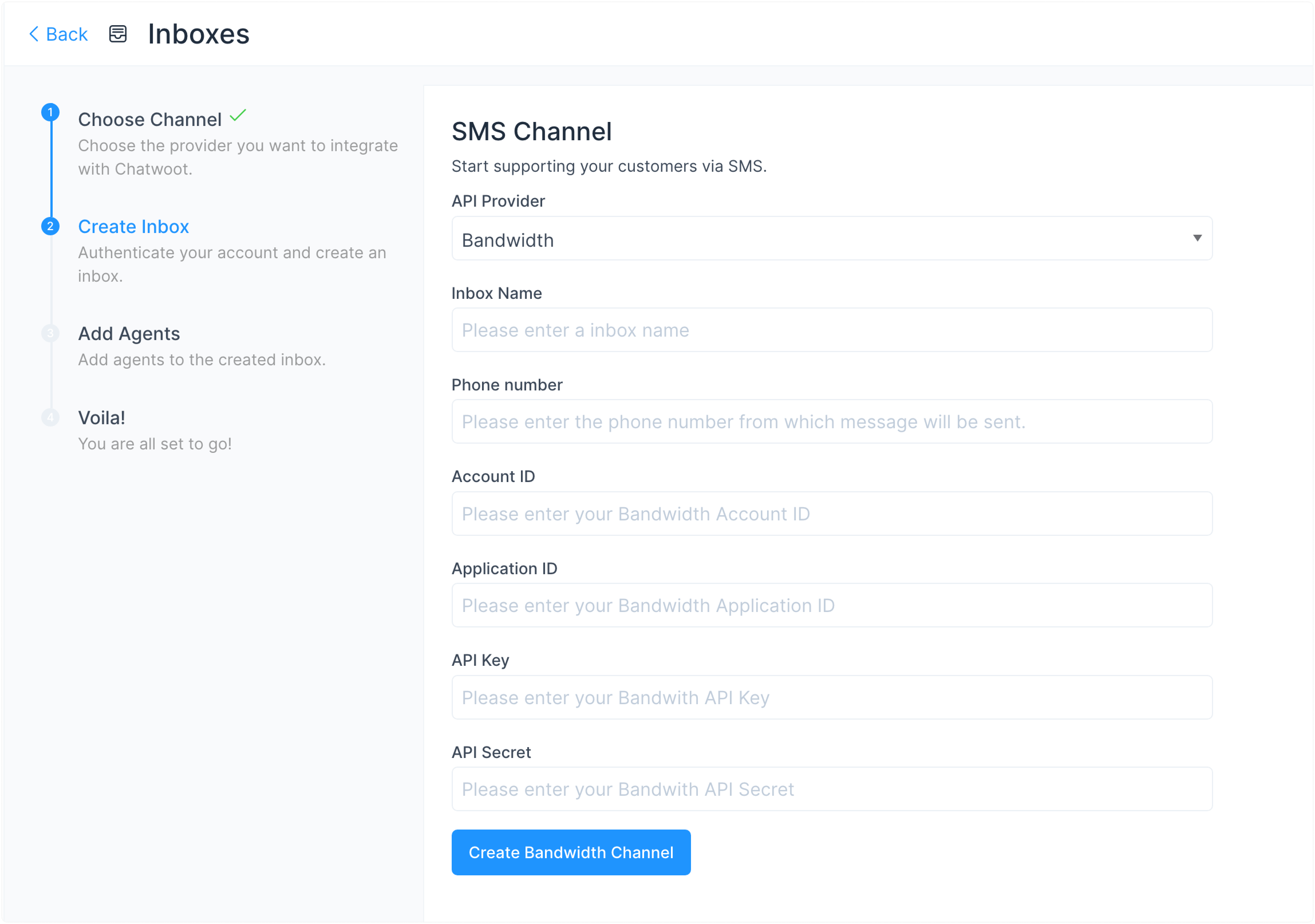
Clique em Criar Canal de Largura de Banda após preencher as informações.
Após concluir esta etapa, prossiga com a adição de agentes.
Etapa 4. "Adicionar agentes" à sua caixa de entrada.
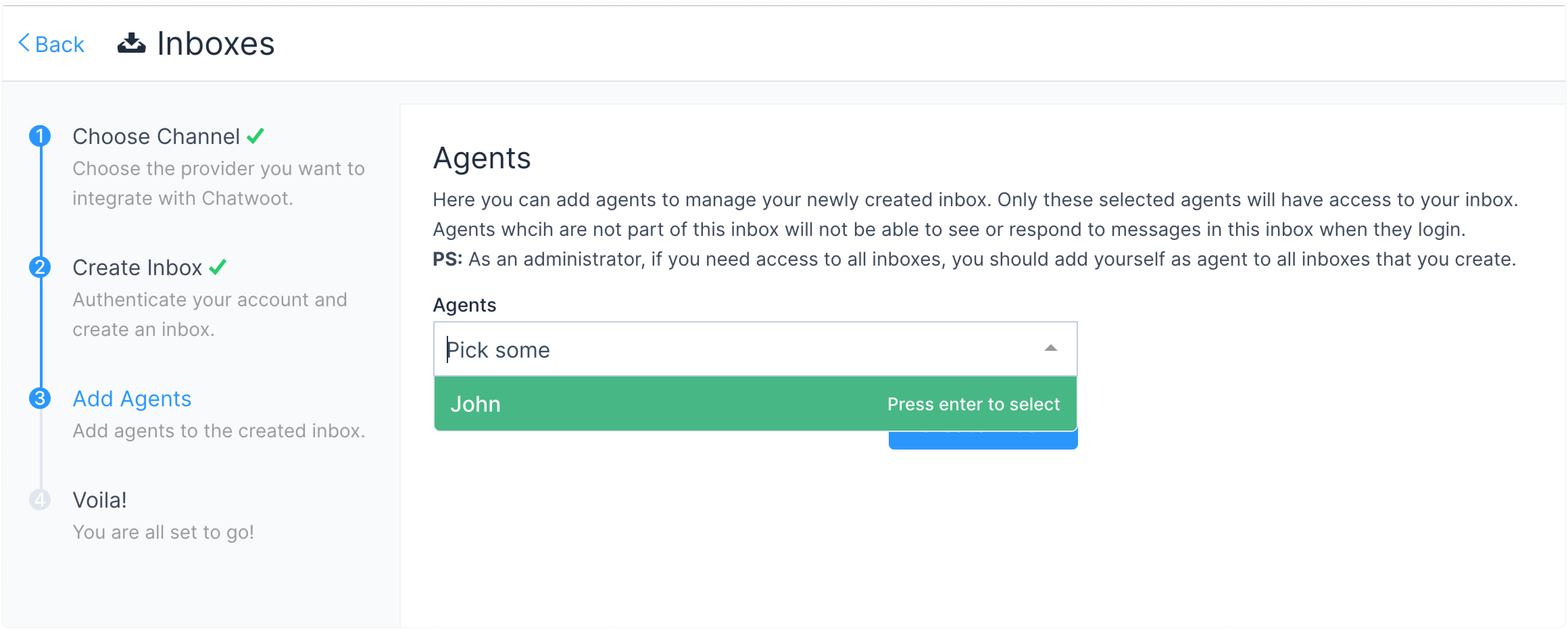
Você criou uma caixa de entrada de SMS com sucesso. Você começará a receber as mensagens no seu painel do Chatwoot.
Veja também: Enviando uma campanha de SMS para um grupo de contatos.