WordPress é um popular Sistema de Gerenciamento de Conteúdo. Se você hospeda seu site no WordPress, pode adicionar um widget de chat ao vivo do Chatwoot e conversar com seus visitantes em tempo real. Isso pode ser feito em 4 etapas simples usando o plugin do Chatwoot para WordPress.
Etapa 1. Baixe o plugin do Chatwoot
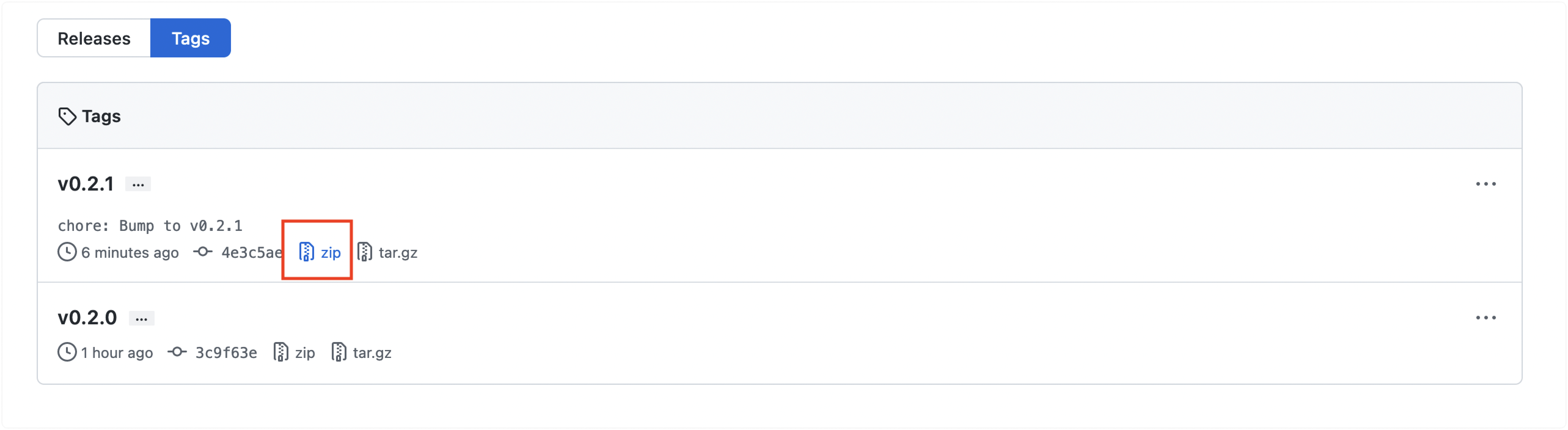
Baixe o arquivo ZIP do plugin Chatwoot para WordPress mais recente do GitHub, conforme mostrado abaixo.
Etapa 2. Carregue o plugin para o seu site WordPress
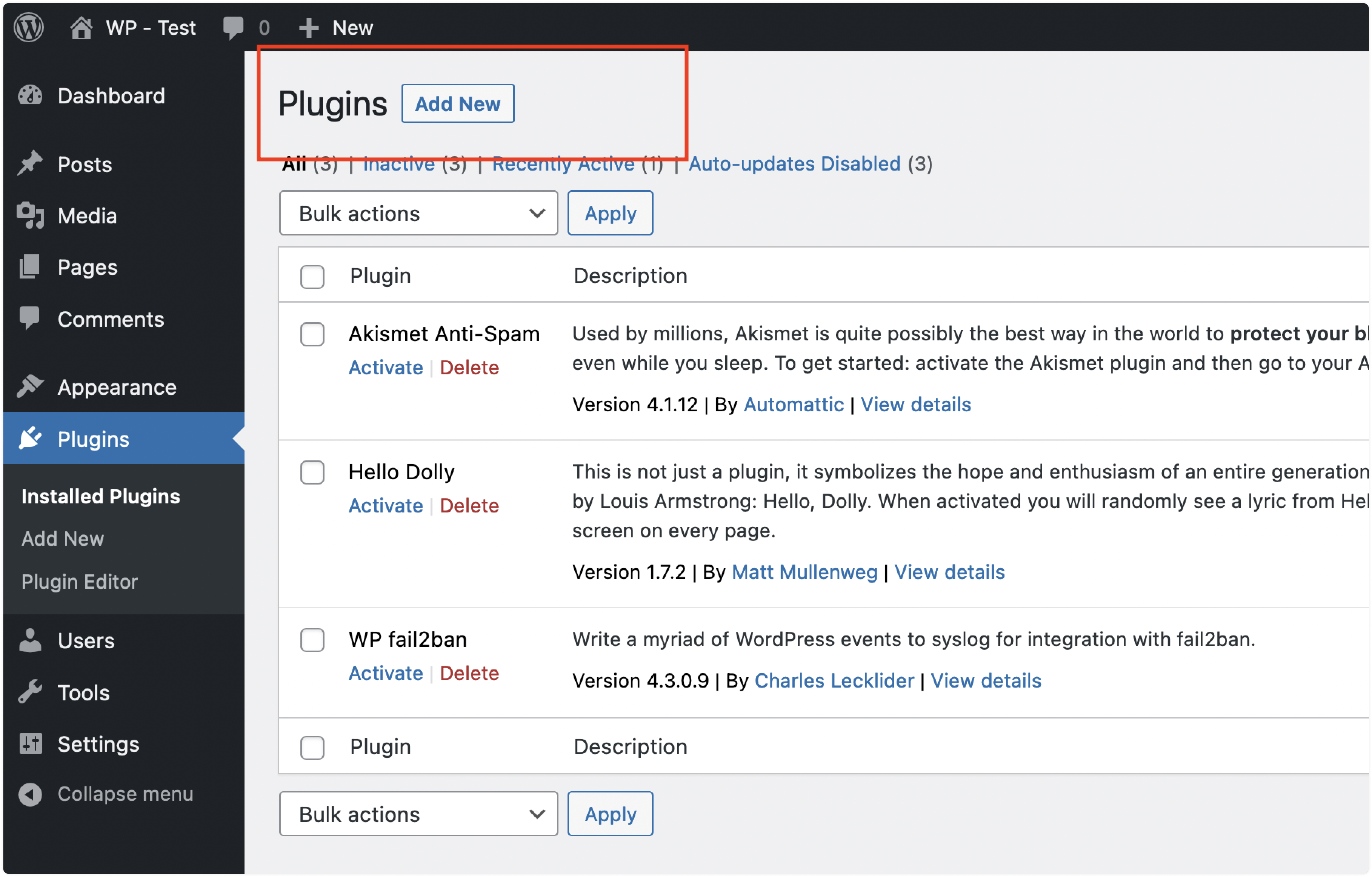
Faça login na sua conta do WordPress. Acesse o Painel Administrativo e clique em "Plugins" na barra lateral. Você verá o botão "Adicionar Novo".
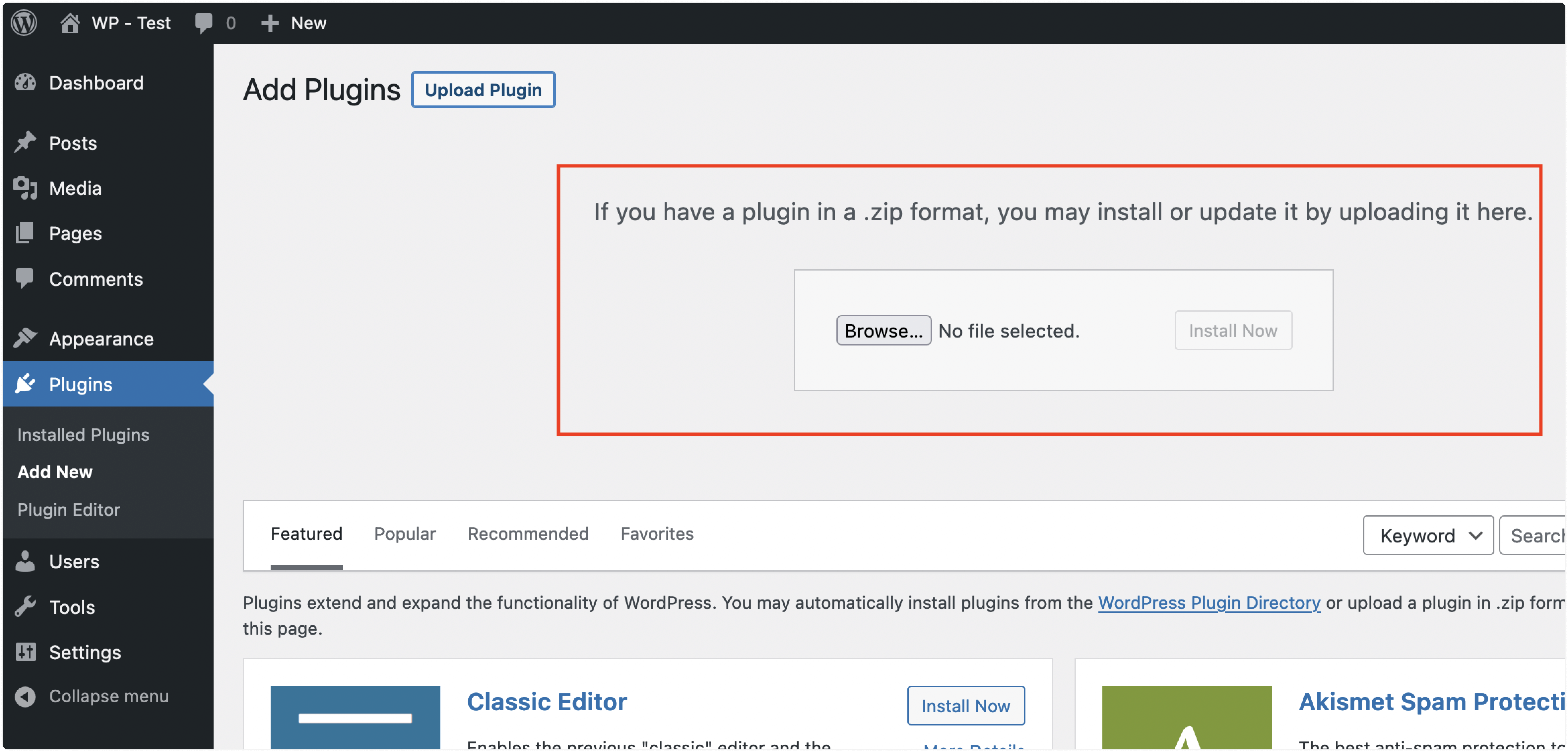
Você verá uma opção para enviar o plugin, conforme mostrado na captura de tela abaixo. Clique em “Upload” e selecione o arquivo Zip baixado na etapa 1.
Etapa 3. Ative o plugin
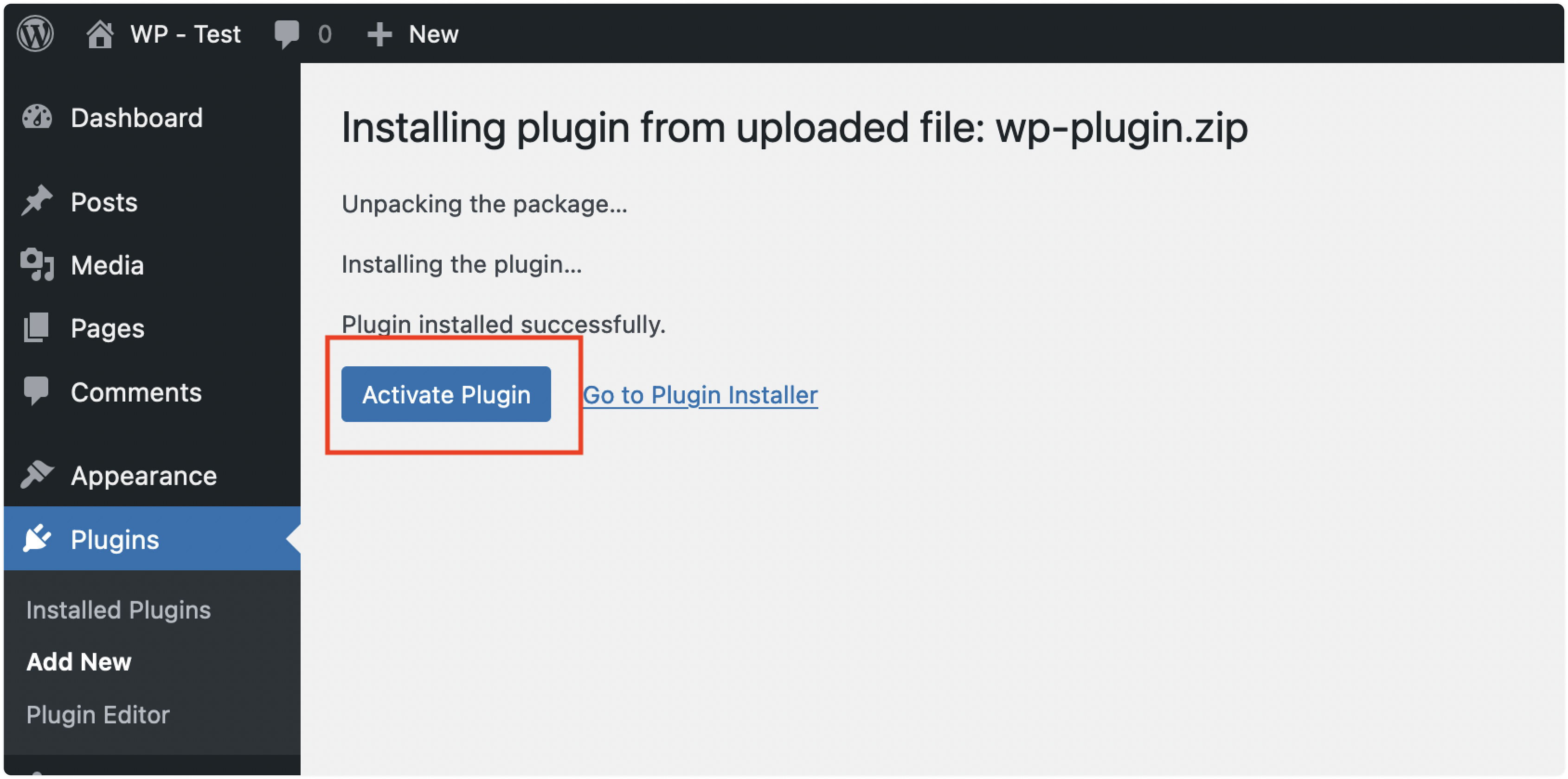
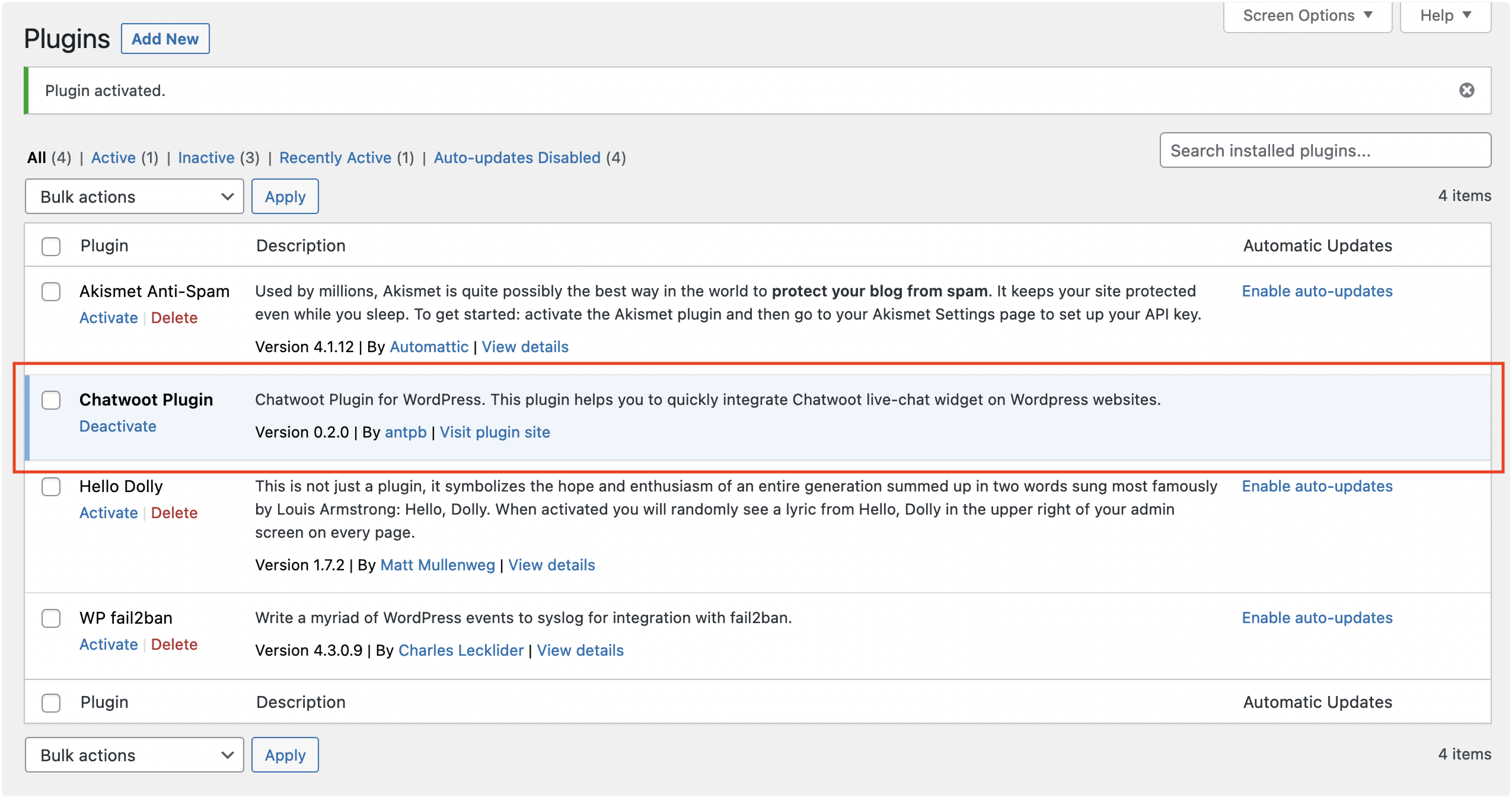
Após o upload do plugin, você verá uma tela de sucesso com a opção "Ativar plugin", conforme mostrado abaixo. Clique no botão "Ativar plugin".
Parabéns! O plugin está instalado. Para concluir a configuração, você precisa compartilhar as credenciais do aplicativo Chatwoot, conforme mostrado nas etapas abaixo.
Etapa 4. Configurar o plugin
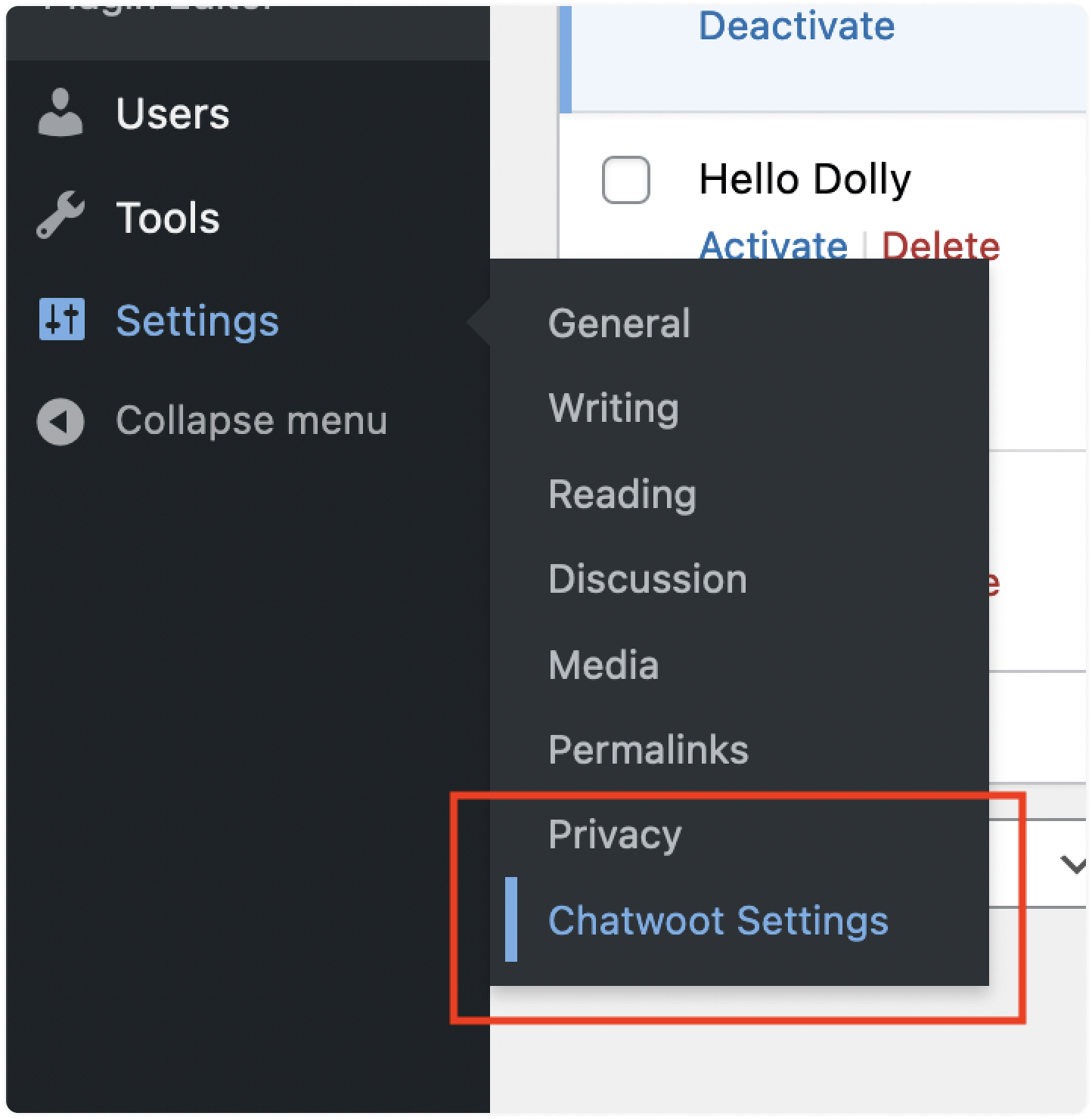
Agora, você poderá ver as “Configurações do Chatwoot” no menu “Configurações”. Clique nelas para atualizar as configurações do chat ao vivo.
Você verá a tela de Configurações, conforme mostrado abaixo. Configure seu plugin do Chatwoot aqui para que ele funcione.
Você precisa criar uma caixa de entrada de site na sua instalação do Chatwoot. Consulte este guia para criar uma caixa de entrada para um canal de site.
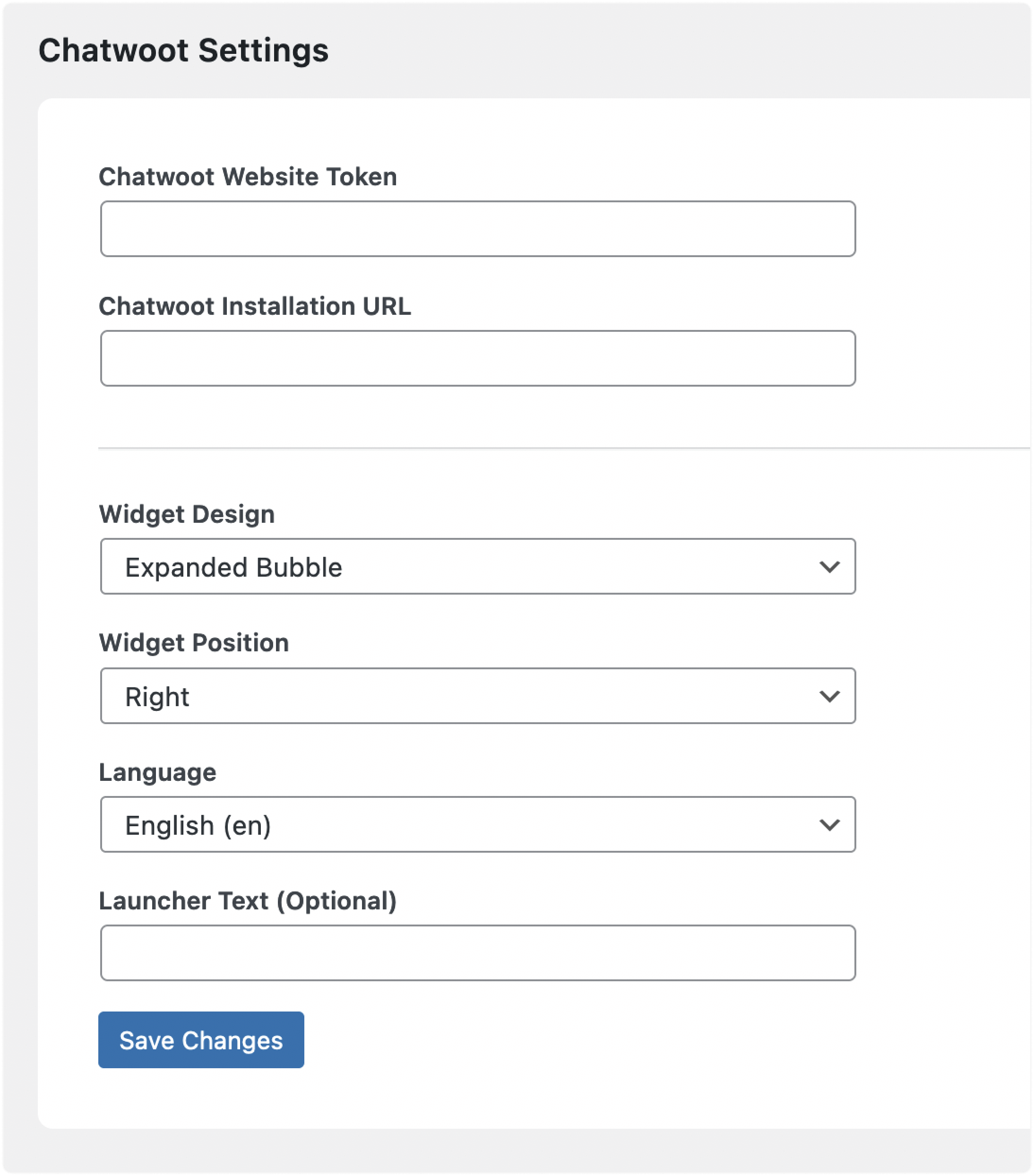
Os campos do formulário são explicados abaixo.
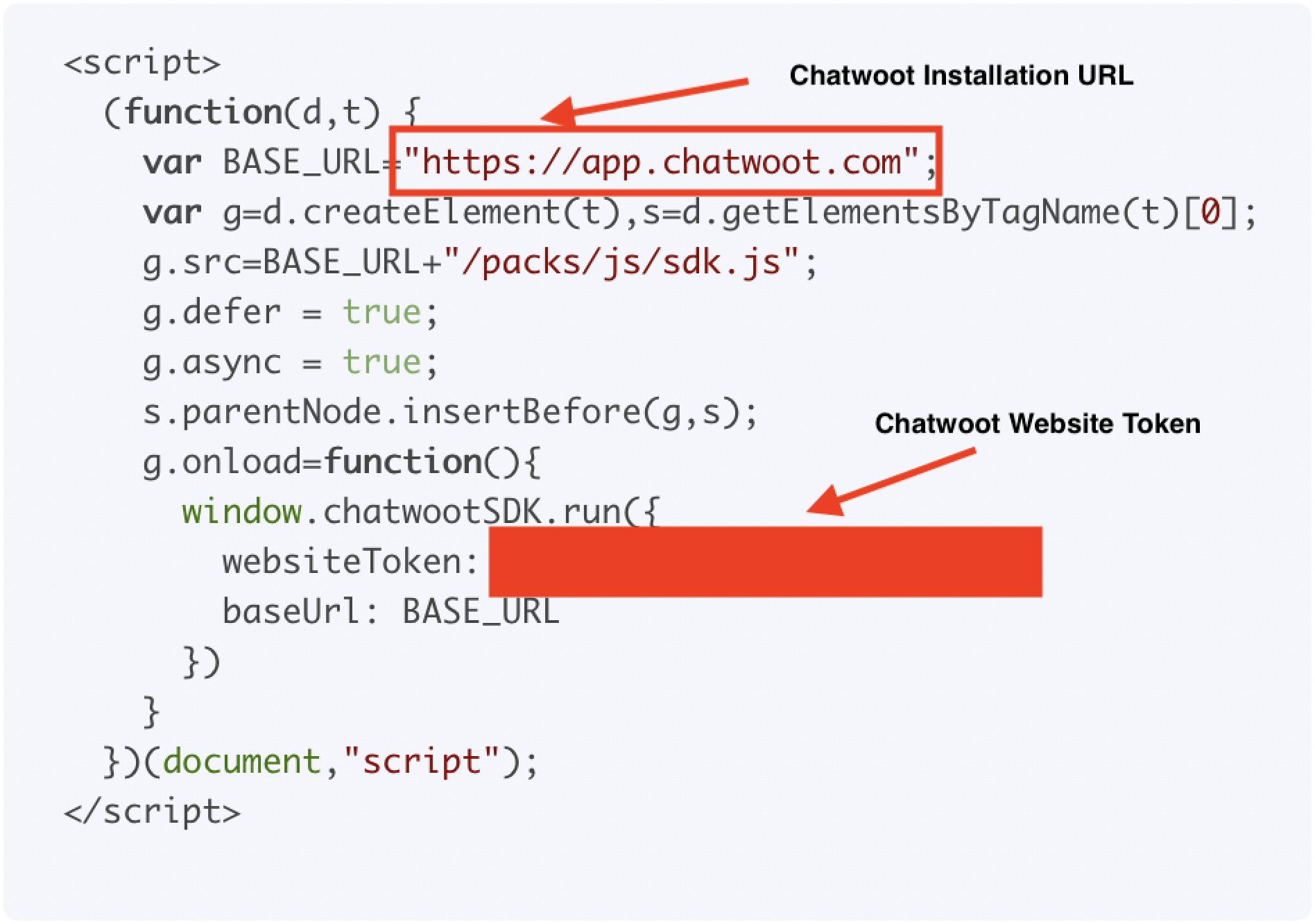
- Token do Site Chatwoot / URL de Instalação do Chatwoot
Após criar uma caixa de entrada para o canal do site na sua instalação do Chatwoot, você receberá um script. Você pode copiar o Token e a URL conforme mostrado abaixo.
- Design do Widget
O Chatwoot suporta dois designs de widget para chat ao vivo: Design Padrão e Design de Bolha Expandida. Escolha a sua preferência.
- Posição do Widget
Você pode selecionar onde posicionar o widget de chat ao vivo no site de acordo com sua preferência. As opções disponíveis são Esquerda e Direita.
- Idioma
O Chatwoot oferece suporte a mais de 30 idiomas. O idioma padrão é o inglês.
- Texto do Launcher
Este campo é opcional. Se você usar o design de balão expandido, poderá usar o texto do launcher para personalizar o texto exibido no balão.
Após preencher o formulário, clique no botão "Salvar alterações". Além disso, certifique-se de ter configurado a caixa de entrada do site a partir do Chatwoot.
Etapa 5. Verifique seO plugin está funcionando corretamente
Visite seu site e veja se o widget aparece nele!
