Este documento ajudará você a configurar completamente o chat ao vivo do seu site. Ele explica como criar e usar as configurações adicionais para a caixa de entrada desejada.
Compatibilidade e requisitos
O painel da web e o widget de chat ao vivo funcionam com a maioria dos navegadores modernos. Aqui estão as versões de navegadores suportadas:
-
Mozilla Firefox: v52 em diante
-
Google Chrome: v57 em diante
-
Chromium: v57 em diante
-
Apple Safari: v14.1 em diante
-
Microsoft Edge: v16 em diante
Aqui estão as versões de sistemas operacionais móveis suportadas para o aplicativo Chatwoot:
-
Android: v5.0 em diante
-
iOS: v11.0 em diante
Como criar um canal de site no Chatwoot?
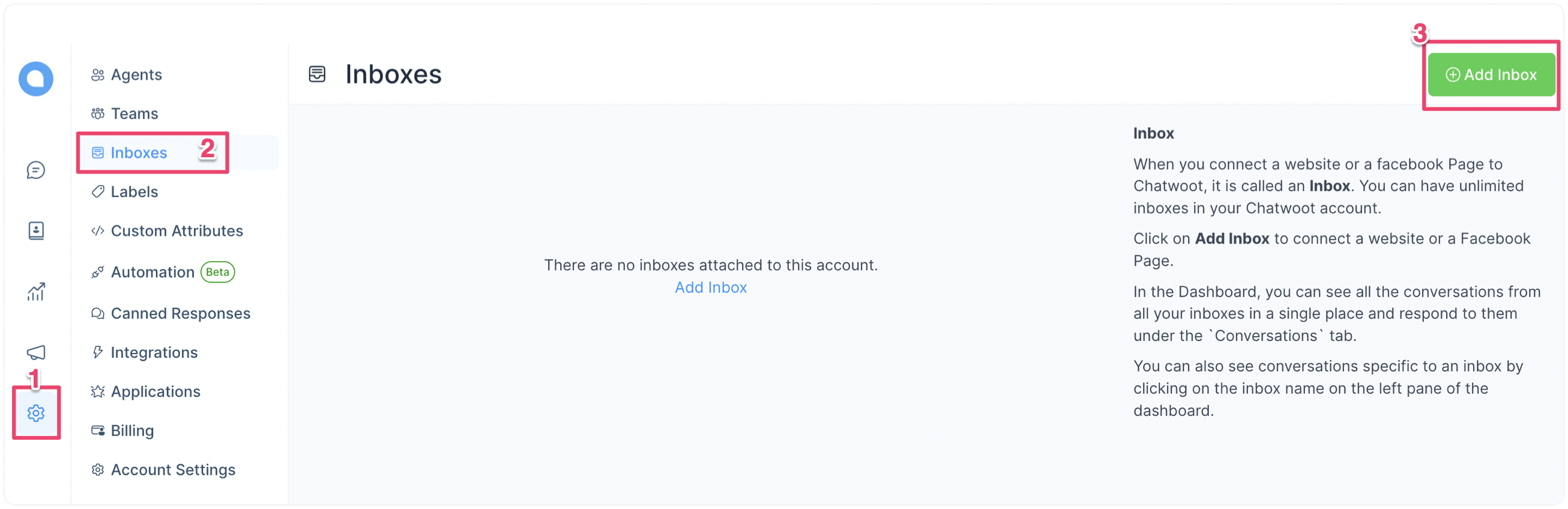
Etapa 1. Acesse a página Caixas de Entrada. Acesse Configurações → Caixas de Entrada → botão "Adicionar Caixa de Entrada".
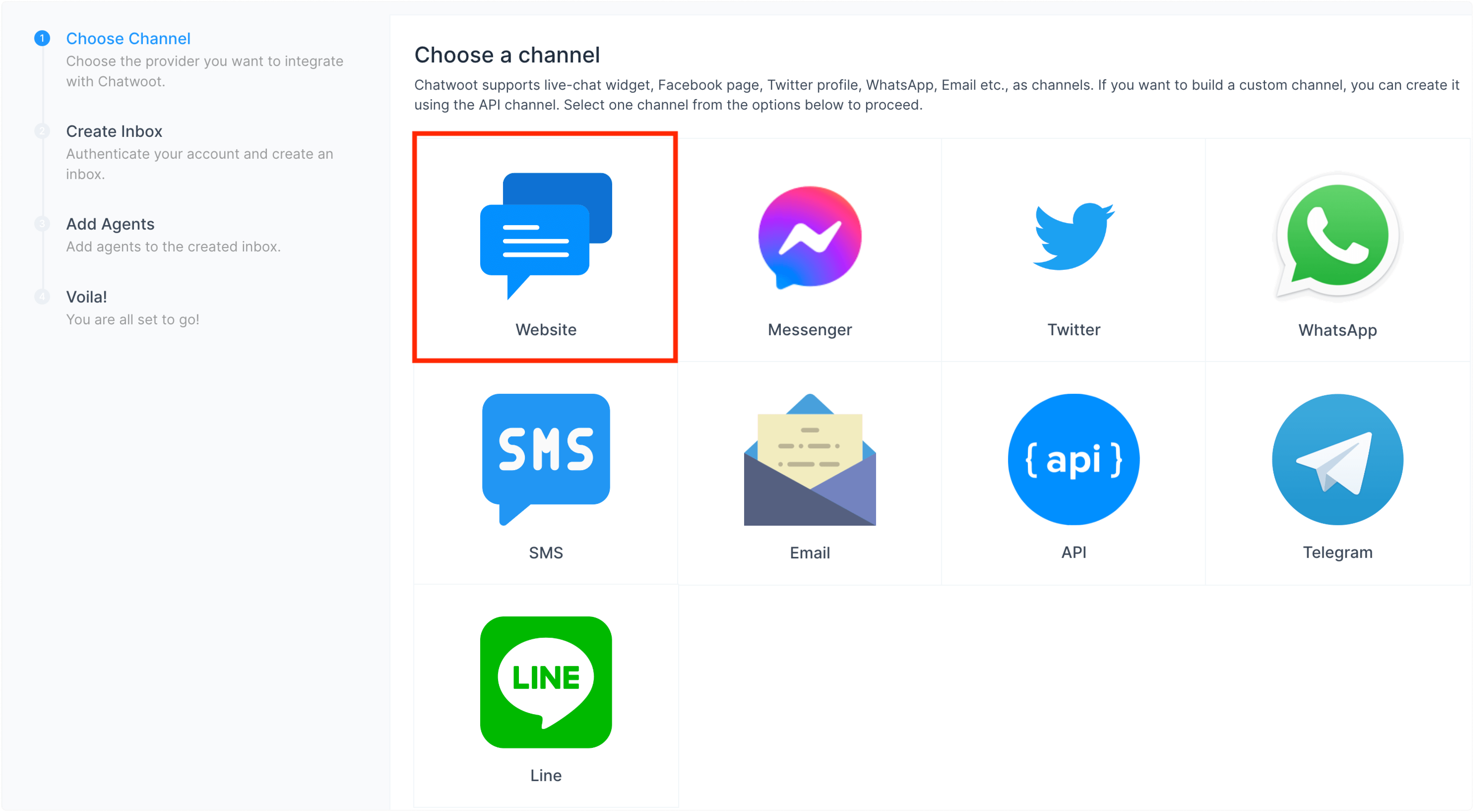
Etapa 2. Clique no ícone "Site".
Etapa 3. Insira o nome do seu site, URL e outros detalhes, conforme descrito abaixo.
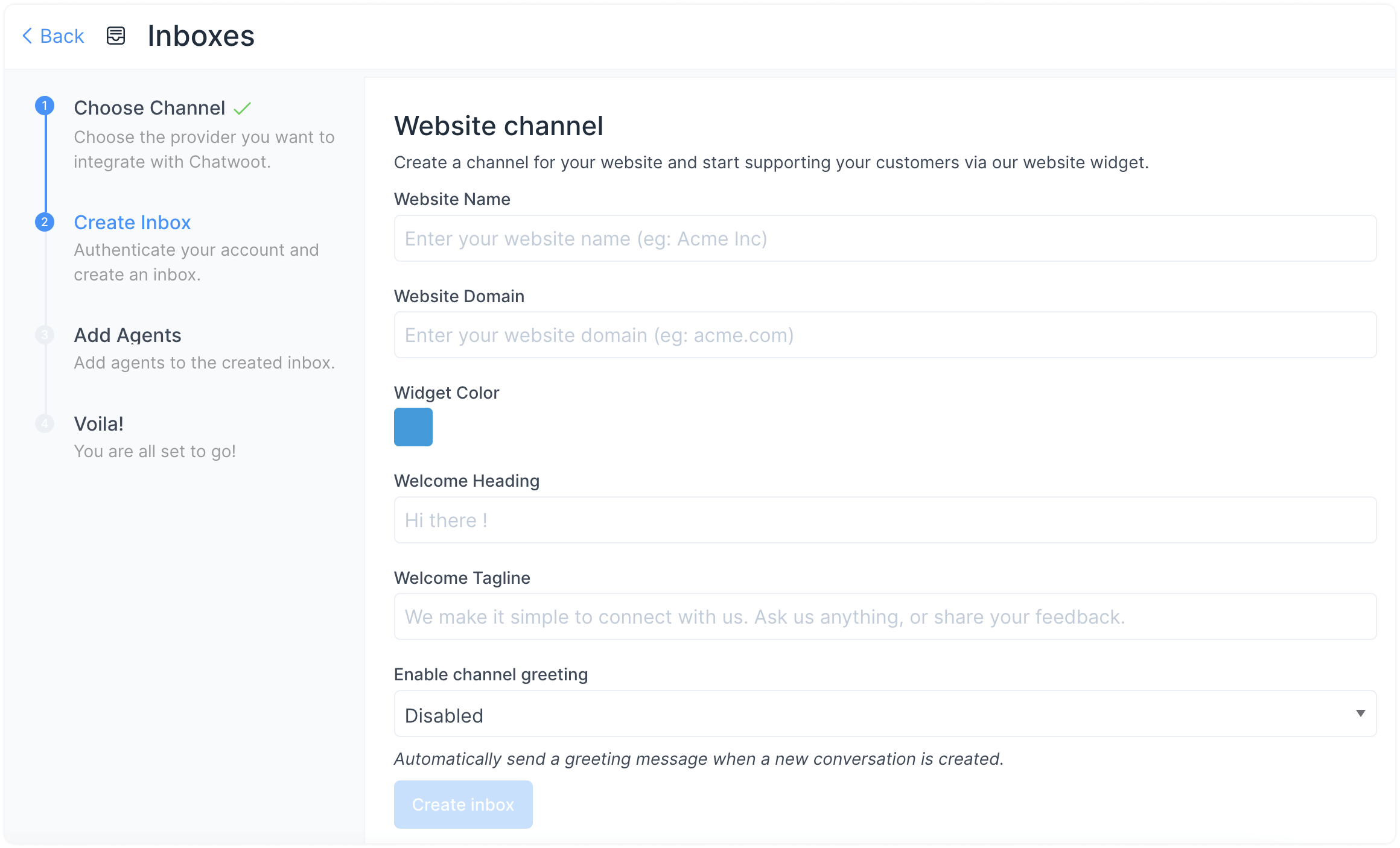
Os campos disponíveis são explicados abaixo.
- Nome do site
Digite o nome do seu site. Por exemplo, Example Inc.
- Domínio do site
Digite a URL do seu site. Por exemplo, www.example.com
- Cor do widget
Clique na paleta e selecione uma cor para o widget de chat ao vivo do seu site.
- Título de boas-vindas
Escreva uma mensagem de saudação para seus clientes. Por exemplo, Olá 👋
- Slogan de boas-vindas
Por exemplo, Estamos aqui para ajudar com suas dúvidas. Pergunte-nos o que quiser ou compartilhe seu feedback.
- Ativar/desativar saudação do canal
Habilitar o envio de mensagem de saudação quando o cliente inicia a conversa
- Mensagem de saudação do canal
Dê uma saudação para iniciar a conversa. Por exemplo, Olá. Como podemos ajudar?
Após inserir todos os detalhes, clique no botão "Criar caixa de entrada".
Etapa 4. "Adicionar agentes" à caixa de entrada do seu site.
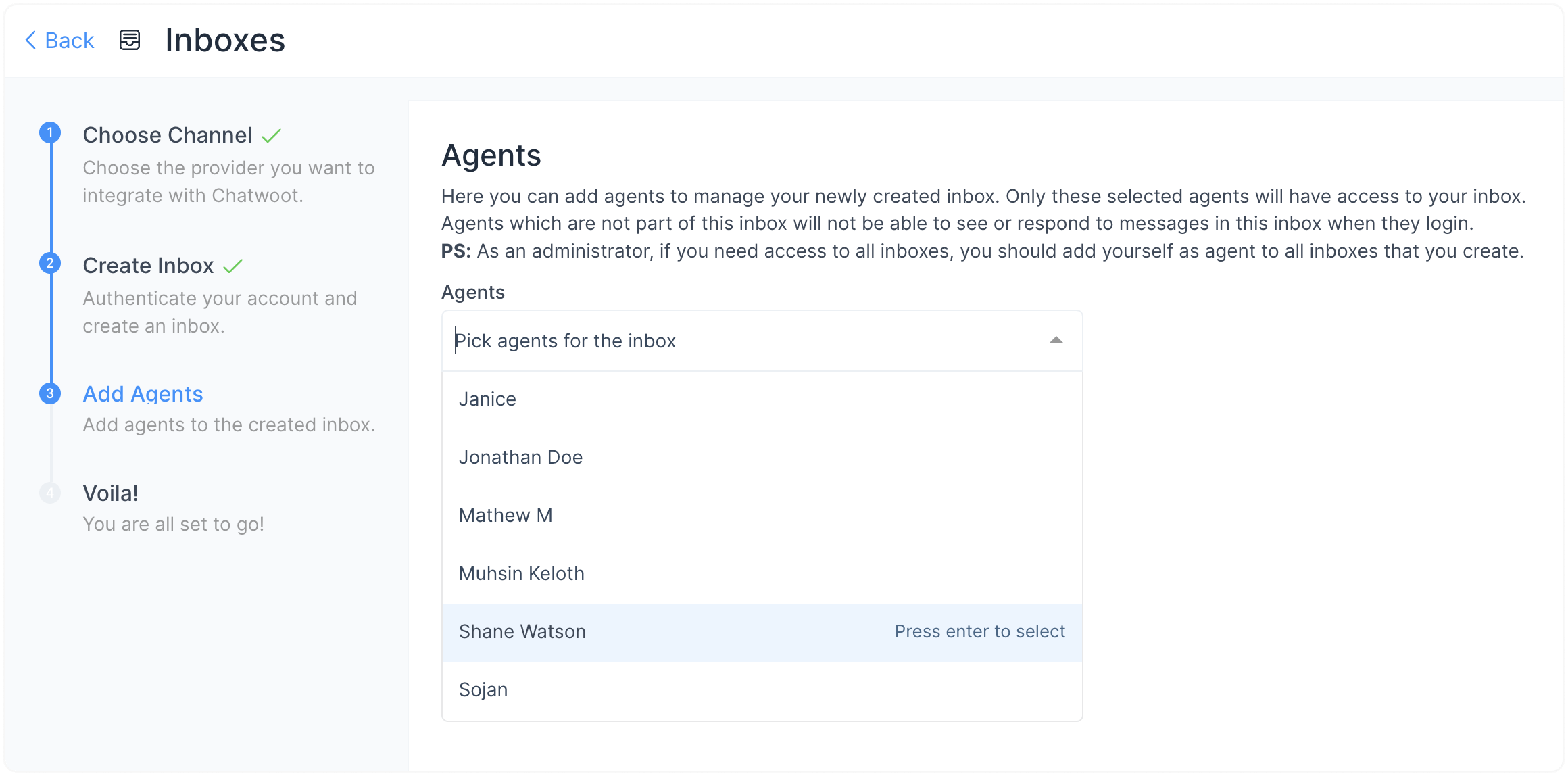
As conversas serão encaminhadas para os agentes somente se eles estiverem associados à caixa de entrada. Mesmo se você for um Administrador, precisará se adicionar como agente à Caixa de Entrada para vê-la na tela.
Selecione os Agentes no menu suspenso e clique em Adicionar Agentes. Caso os agentes não tenham sido adicionados, siga as etapas para adicionar agentes.
Etapa 5. Eba! Você criou uma caixa de entrada para o seu site com sucesso. Agora, adicione o widget ao seu site.
Copie e cole o trecho de código exibido na página no seu site e comece a oferecer suporte aos seus clientes. Você pode clicar no botão Copiar para copiar e, em seguida, colar no arquivo raiz do seu site.
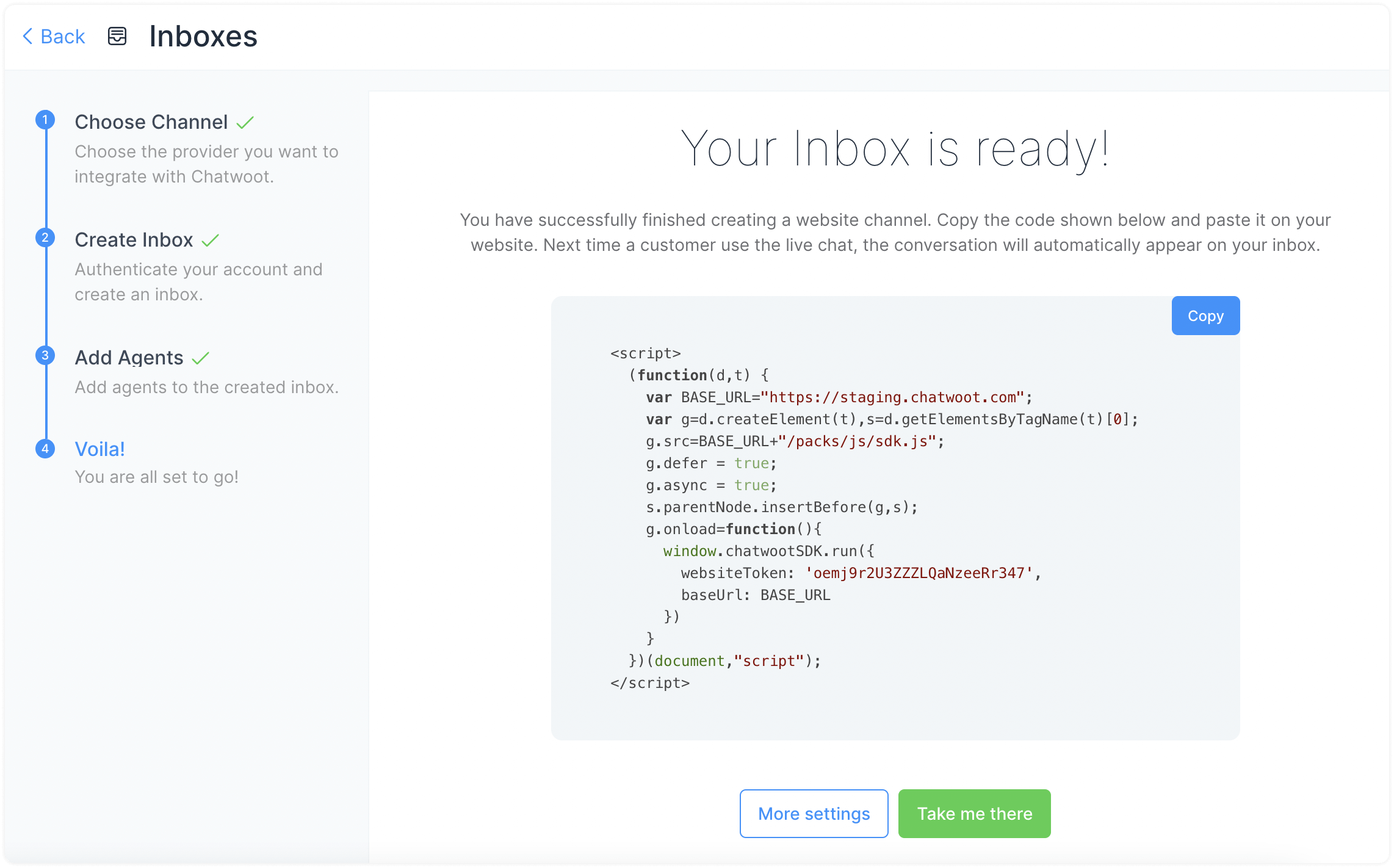
Se clicar no botão "Mais configurações", você será direcionado para as Configurações adicionais da Caixa de entrada. Se clicar no botão "Leve-me para lá", você será direcionado para a Caixa de entrada recém-criada.
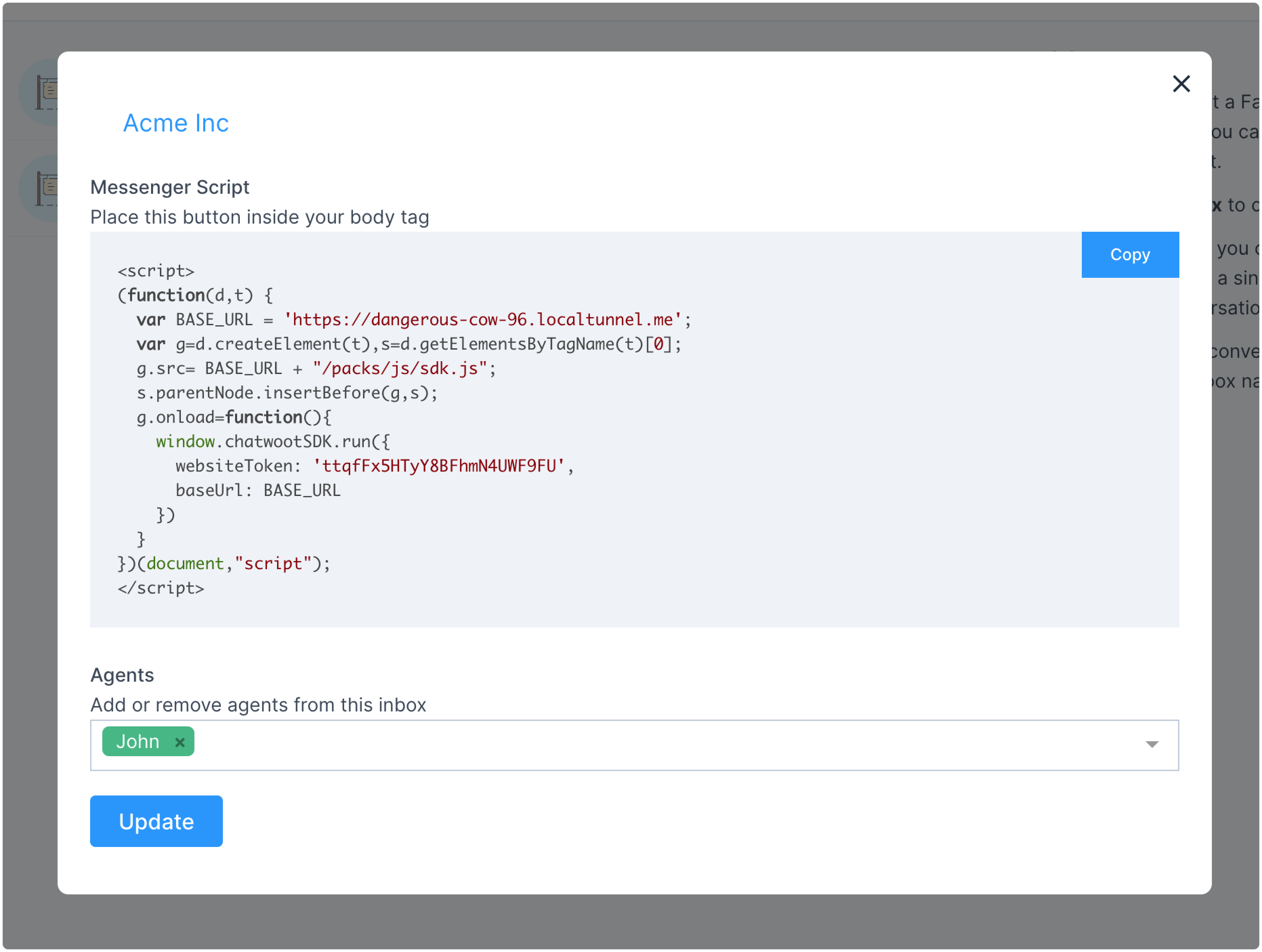
Etapa 6. Se quiser atualizar os agentes com acesso à caixa de entrada, acesse Configurações → Caixas de Entrada. Você poderá ver a caixa de entrada do seu site listada lá. Clique em Configurações. Você poderá ver o código, bem como a lista de agentes que têm acesso à caixa de entrada.
Conclua a configuração da caixa de entrada do site#
Você já tem uma caixa de entrada do site funcional. Vamos dar uma olhada nas configurações adicionais da Caixa de Entrada.
Na tela Caixas de Entrada, clique no ícone de engrenagem para acessar a página Configurações. Você verá a seguinte tela:
Aba Configurações
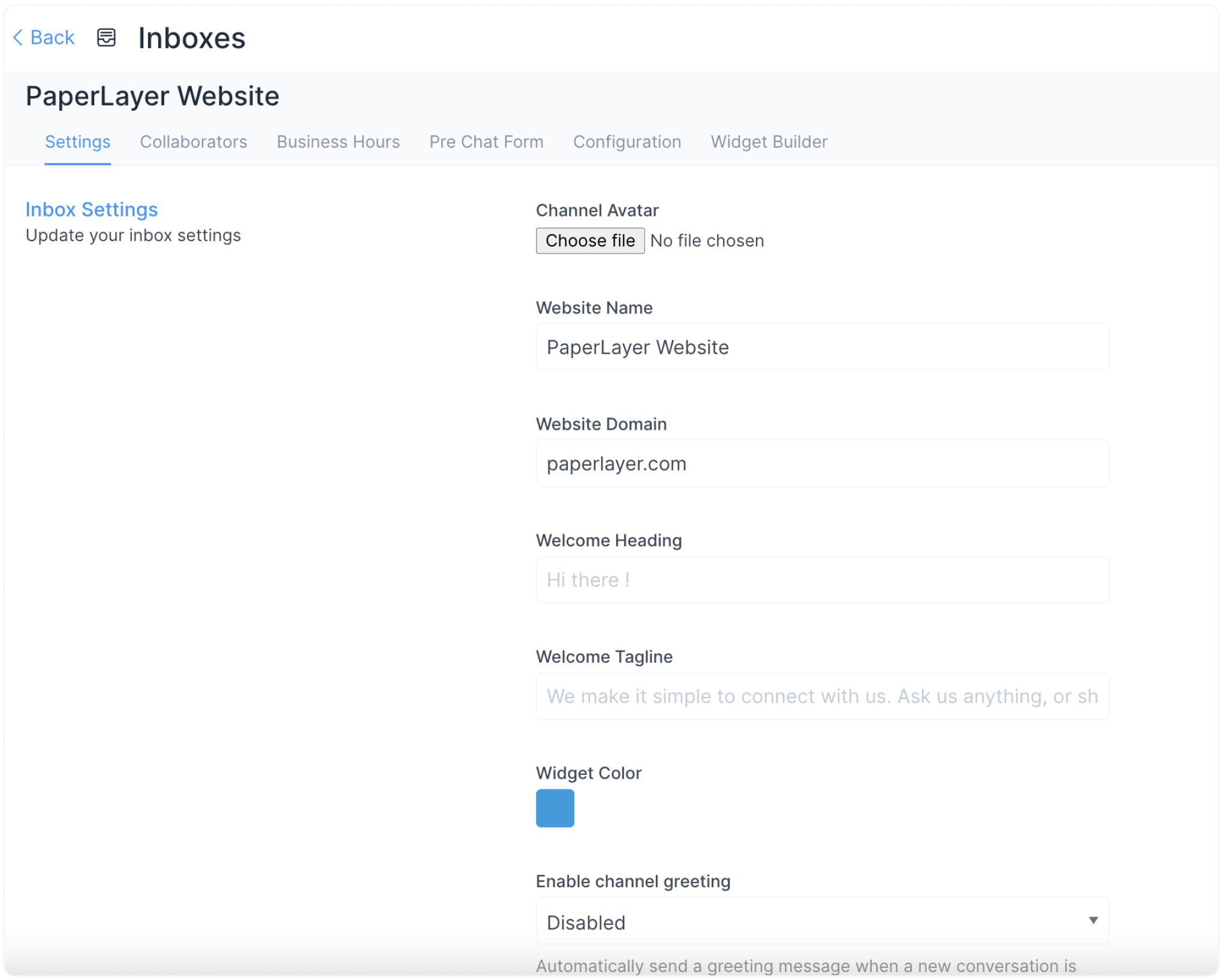
Role para baixo para ver mais configurações, onde você pode configurar as diversas notificações que deseja receber quando a caixa de entrada do seu site começar a funcionar.
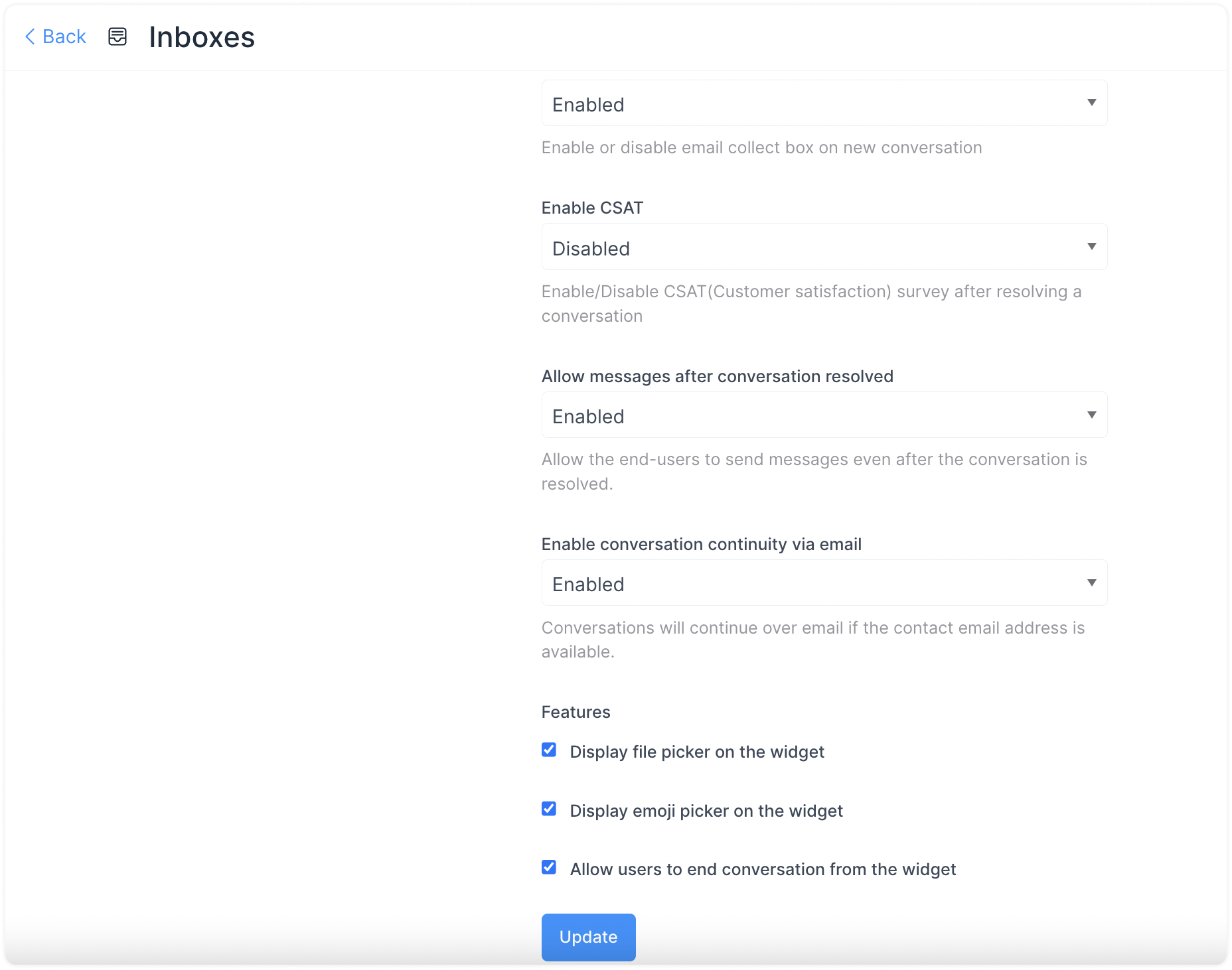
Aqui estão alguns exemplos para sua compreensão:
Habilitar caixa de coleta de e-mail está habilitado por padrão. Isso significa que uma mensagem automática para coletar o ID de e-mail será exibida assim que o cliente iniciar uma conversa. O cliente/usuário final receberá um prompt para inserir um ID de e-mail.
Habilitar CSAT. Após habilitar esta opção, sua pesquisa de satisfação do cliente será iniciada sempre que um ticket for resolvido. Os resultados do CSAT podem ser visualizados posteriormente na seção Relatórios.
Clique no botão "Atualizar" para salvar as alterações feitas.
Aba Colaboradores
Clique na aba "Colaboradores".
Aqui, você pode adicionar agentes à caixa de entrada ou excluir agentes já adicionados. Você também pode habilitar ou desabilitar a atribuição automática de novas conversas aos agentes adicionados a esta caixa de entrada.
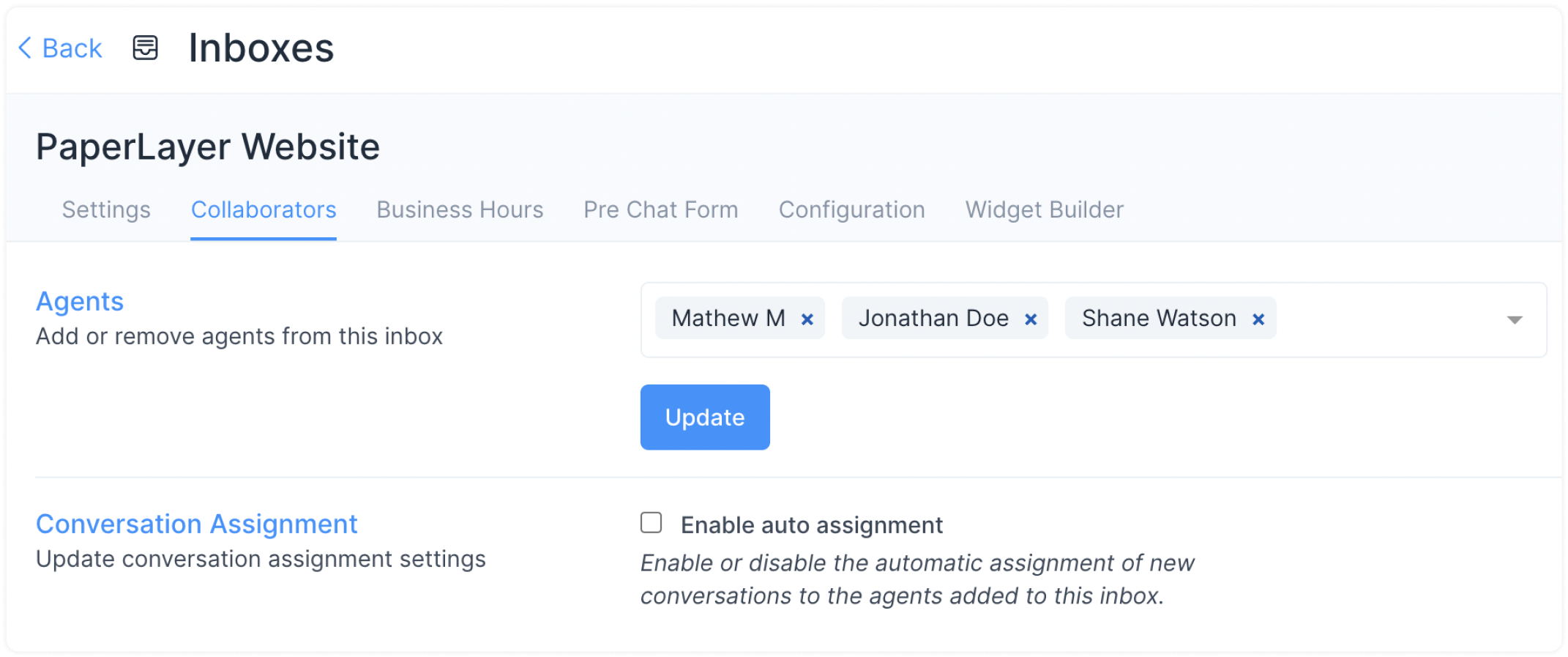
Clique em Atualizar para salvar as alterações.
Aba Horário Comercial
Clique na aba "Horário Comercial". Nesta seção, você pode definir o horário de trabalho da sua equipe.
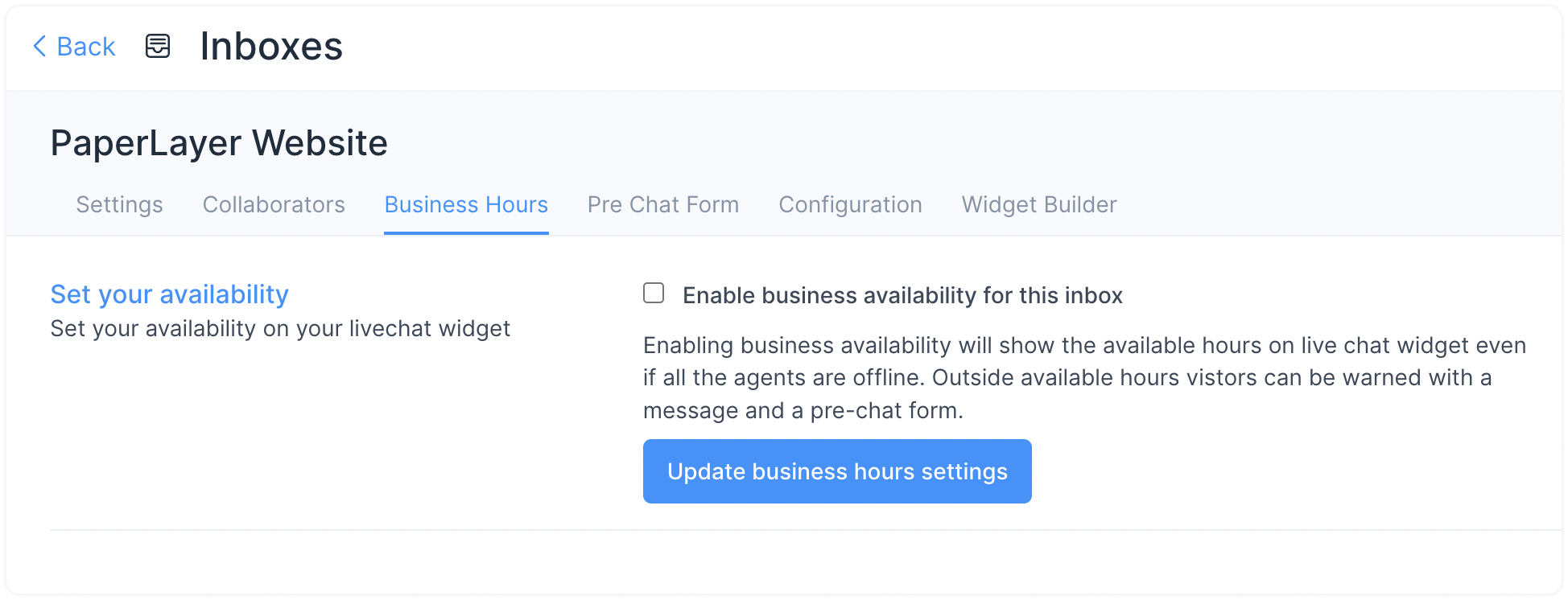
Marque a caixa de seleção Habilitar disponibilidade comercial para esta caixa de entrada se você tiver um horário comercial bem definido. Após marcar a caixa, uma nova seção será aberta, como mostrado abaixo. Você pode escrever sua mensagem para ser exibida ao cliente fora do horário comercial.
Você também pode selecionar o horário comercial disponível para cada dia da semana, juntamente com o fuso horário correspondente.
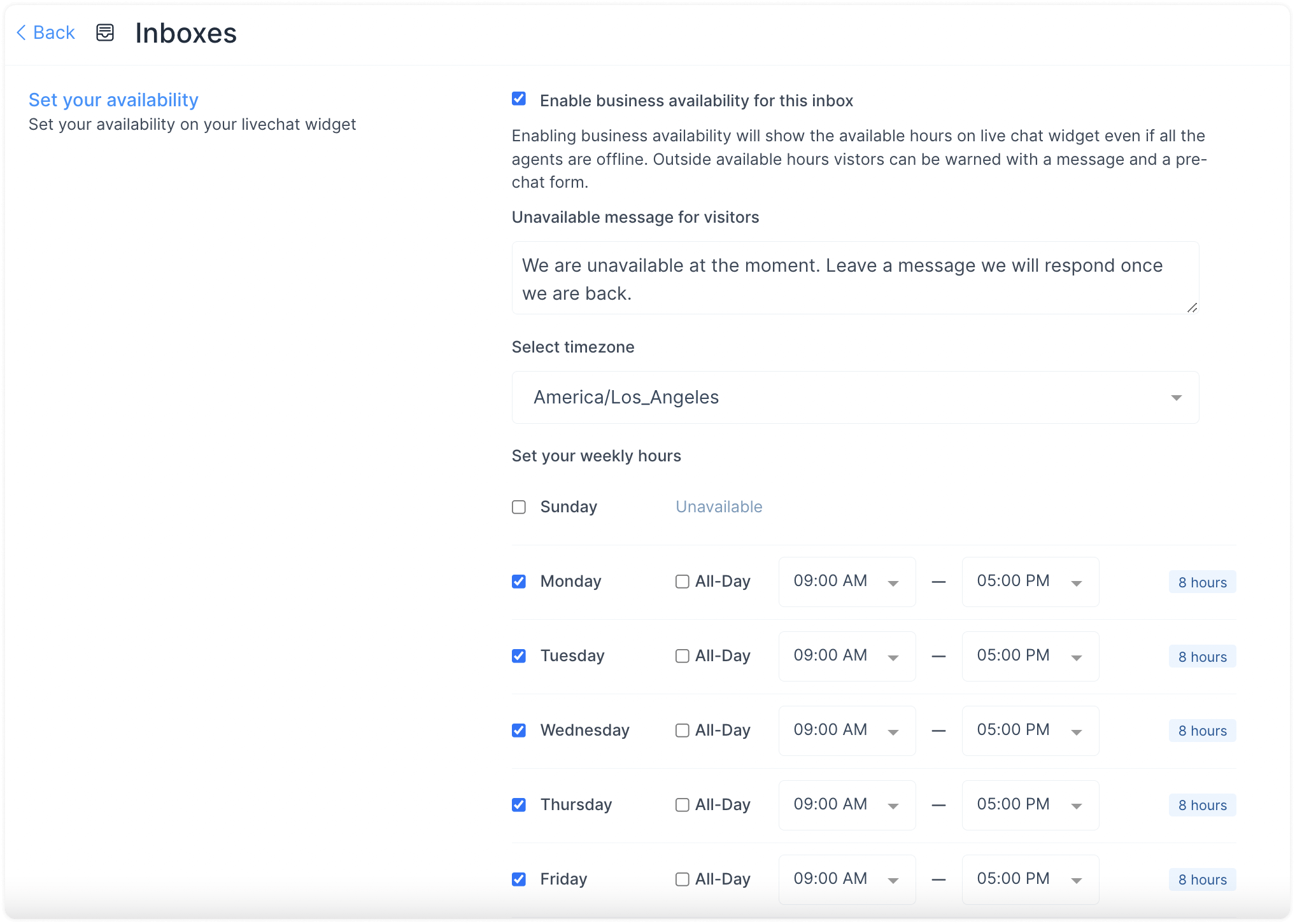
Clique no botão Atualizar configuração de horário comercial.
Aba Formulário de Pré-Chat
Clique na aba "Formulário de Pré-Chat".
Com ela, você pode coletar informações sobre seus clientes assim que eles acessarem sua janela de chat ao vivo/widget do site. Você pode usar isso para coletar nome, endereço de e-mail e muito mais antes de iniciar o chat.
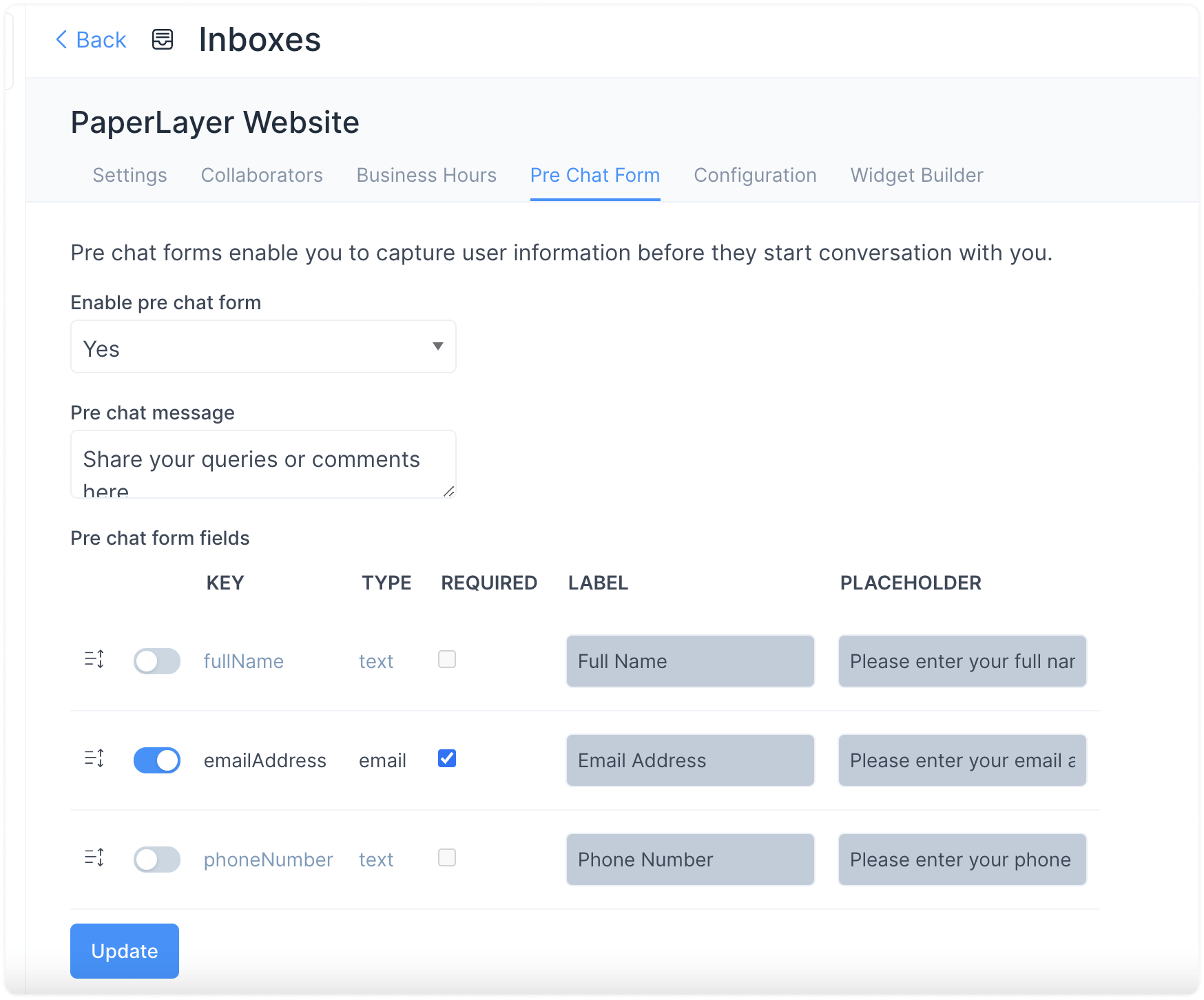
Os campos, como visto, são explicados abaixo:
- Habilitar formulário de pré-chat
Selecione Sim ou Não. Sim, se desejar usar o formulário de pré-chat. Não, se desejar mantê-lo desabilitado.
- Mensagem de pré-chat
Escreva uma mensagem para iniciar uma conversa com o cliente. Por exemplo: Olá, precisamos de algumas informações para melhor atendê-lo.
- Campos do formulário pré-chat
Marque os necessários.Imp: "Nome", "E-mail" e "Telefone" são os únicos atributos padrão para o formulário pré-chat. Os outros campos são criados por meio de atributos personalizados. Se precisar de campos personalizados em seu formulário, crie-os como atributos personalizados primeiro.
Clique no botão "Atualizar". O Formulário Pré-chat está habilitado agora.
Aba Configuração
Clique na aba "Configuração". Você pode encontrar o trecho de código a ser copiado para o site aqui.
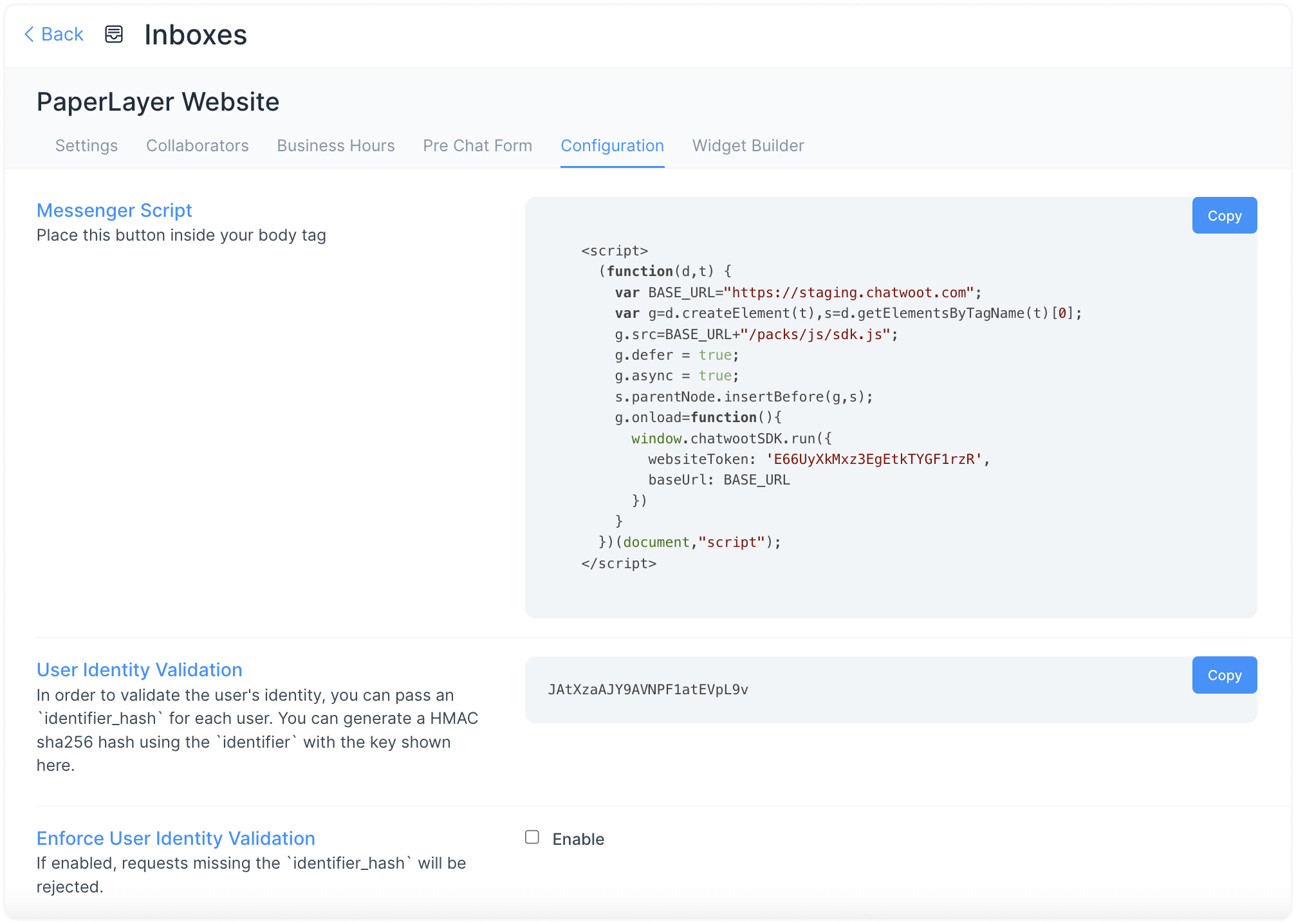
Você pode clicar no botão Copiar para copiar o código e colá-lo na raiz arquivo**](https://www.chatwoot.com/docs/user-guide/setting-up-chatwootwidget#root-file-of-website) do seu site.
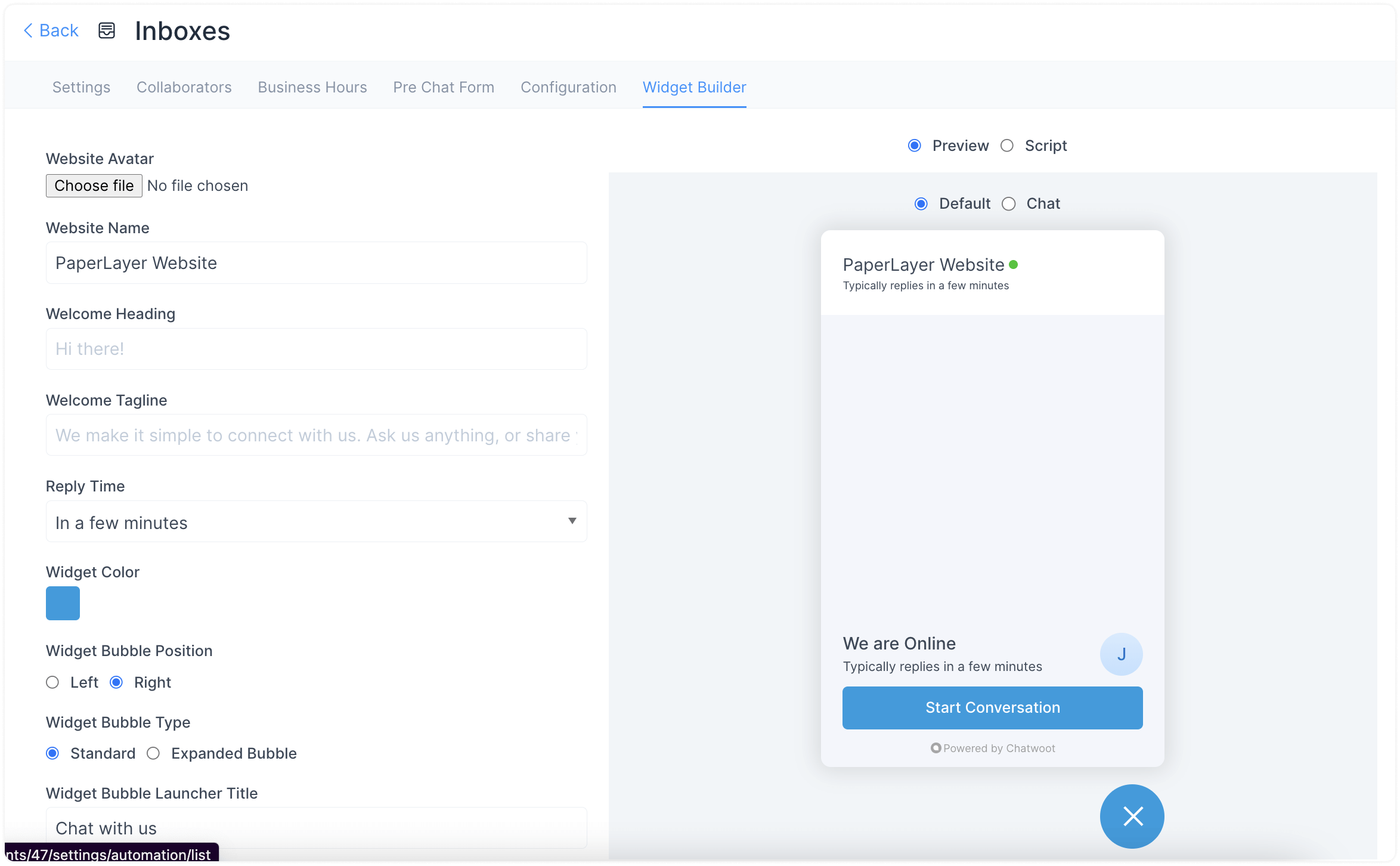
Aba Construtor de Widgets
Você pode personalizar seu widget web com configurações simples fornecidas nesta página. Você poderá ver suas alterações em tempo real.